Sebelum hari-H
Akun & perangkat
- Penyelenggara sudah mengundang email kamu sebagai Petugas check-in.
- Buka
event.gotika.appdi perangkat gate, login dengan email itu dan kode 6 digit.
Siapkan app
- Pasang app ke layar utama (Add to Home screen), lalu buka dari ikonnya. Daftar peserta di perangkat tidak dibersihkan browser.
- Izinkan akses kamera saat diminta.
Masuk ke mode petugas
Setelah login, menu bawah punya tab Check-in. Tab Event biasanya kosong untuk petugas karena kamu bukan peserta. Itu normal.
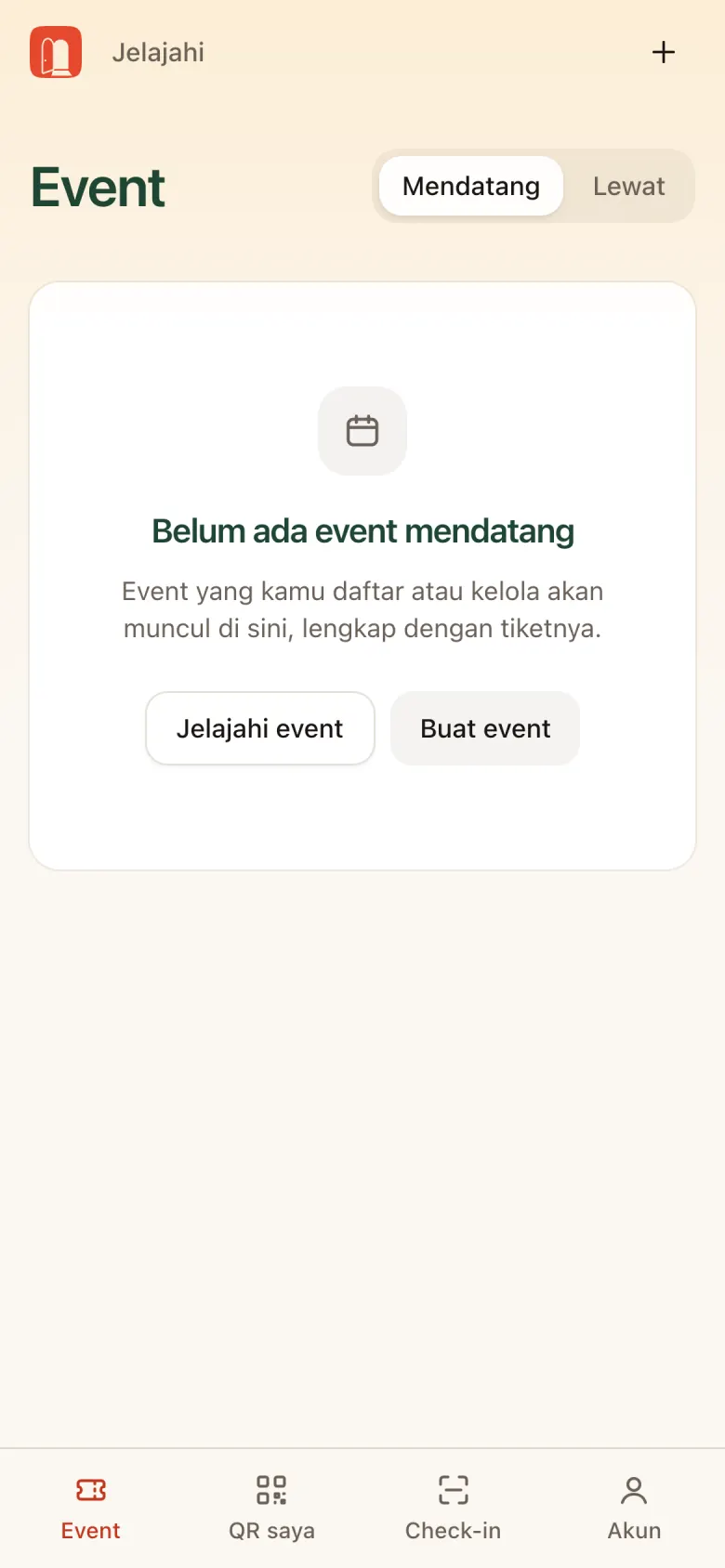
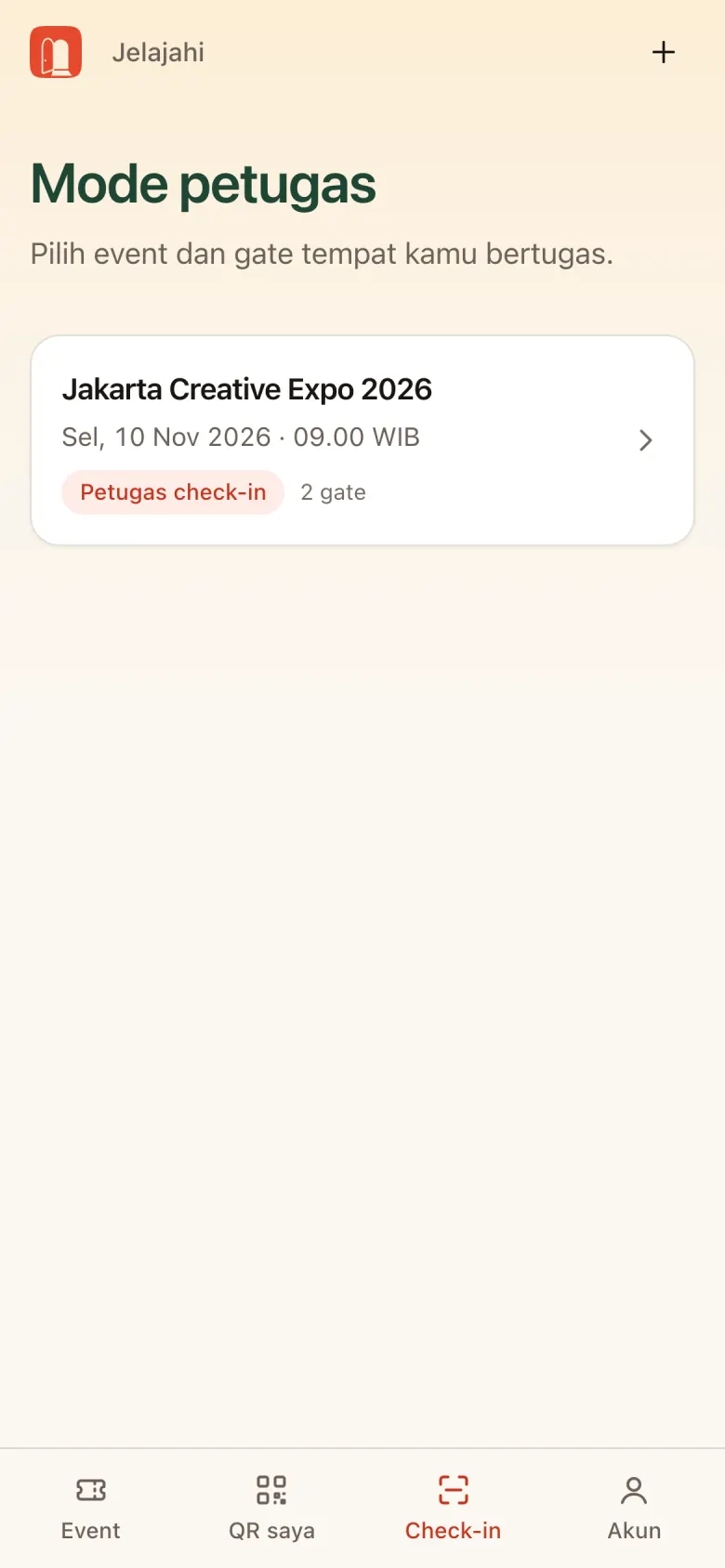
Ketuk Check-in untuk membuka Mode petugas, lalu pilih event tempat kamu bertugas. Label Petugas check-in dan jumlah gate terlihat di kartunya.
Pilih gate
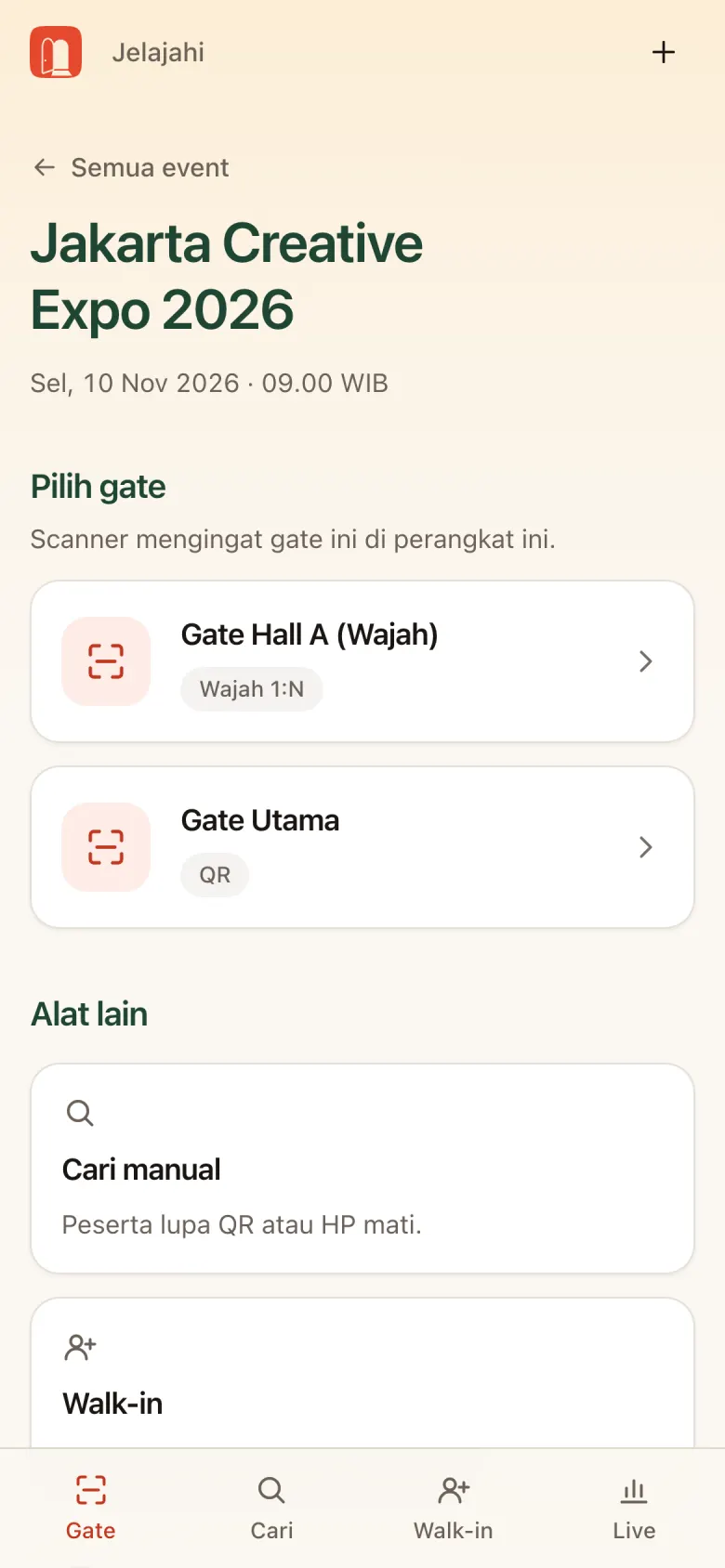
Pilih gate tempat kamu berjaga. Perangkat mengingat gate ini, jadi besok cukup buka app dan langsung scan.
- Label QR: gate menerima scan QR.
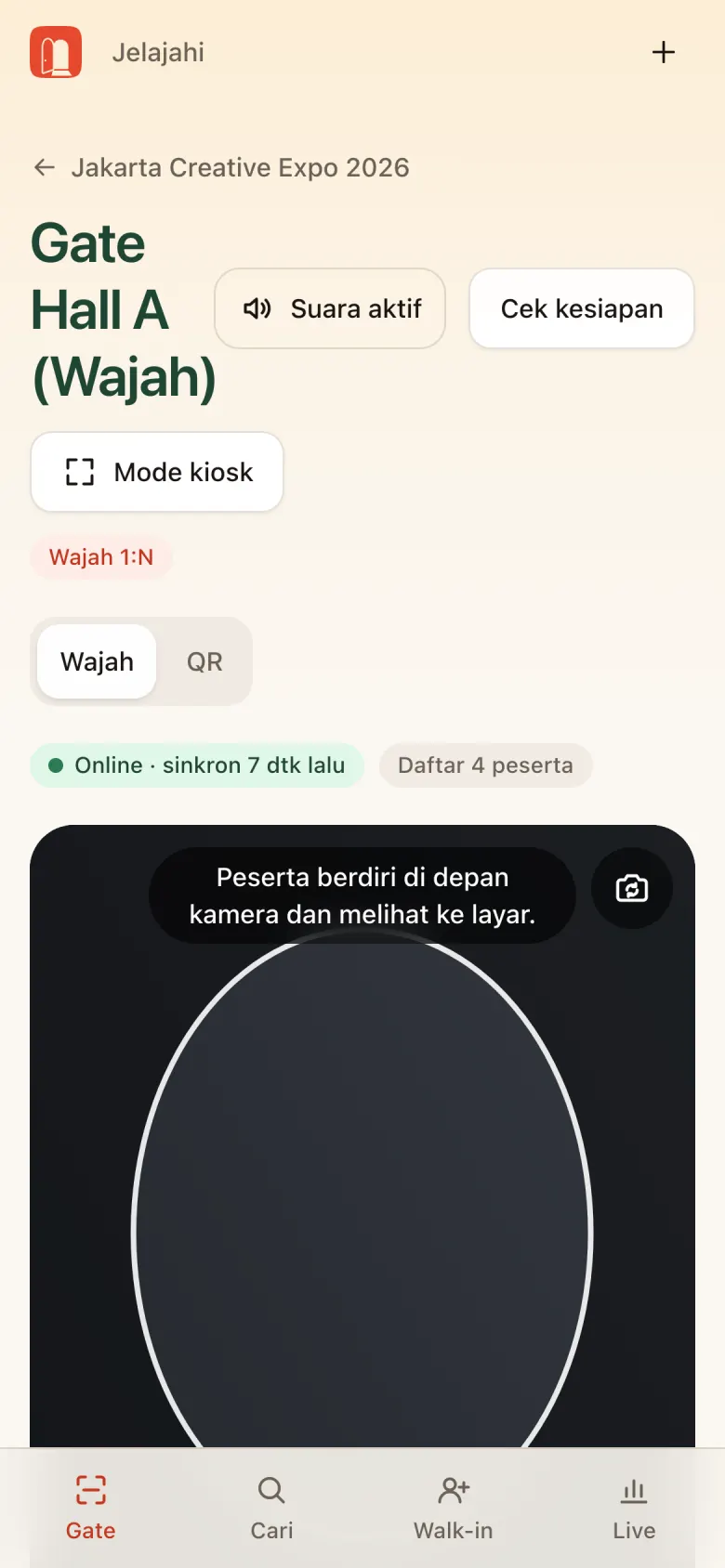
- Label Wajah 1:N: gate memakai pengenalan wajah (lihat bagian Gate wajah).
- Alat lain di bawahnya: Cari manual, Walk-in, Kiosk registrasi mandiri, dan Dashboard live.
Scanner dan cek kesiapan
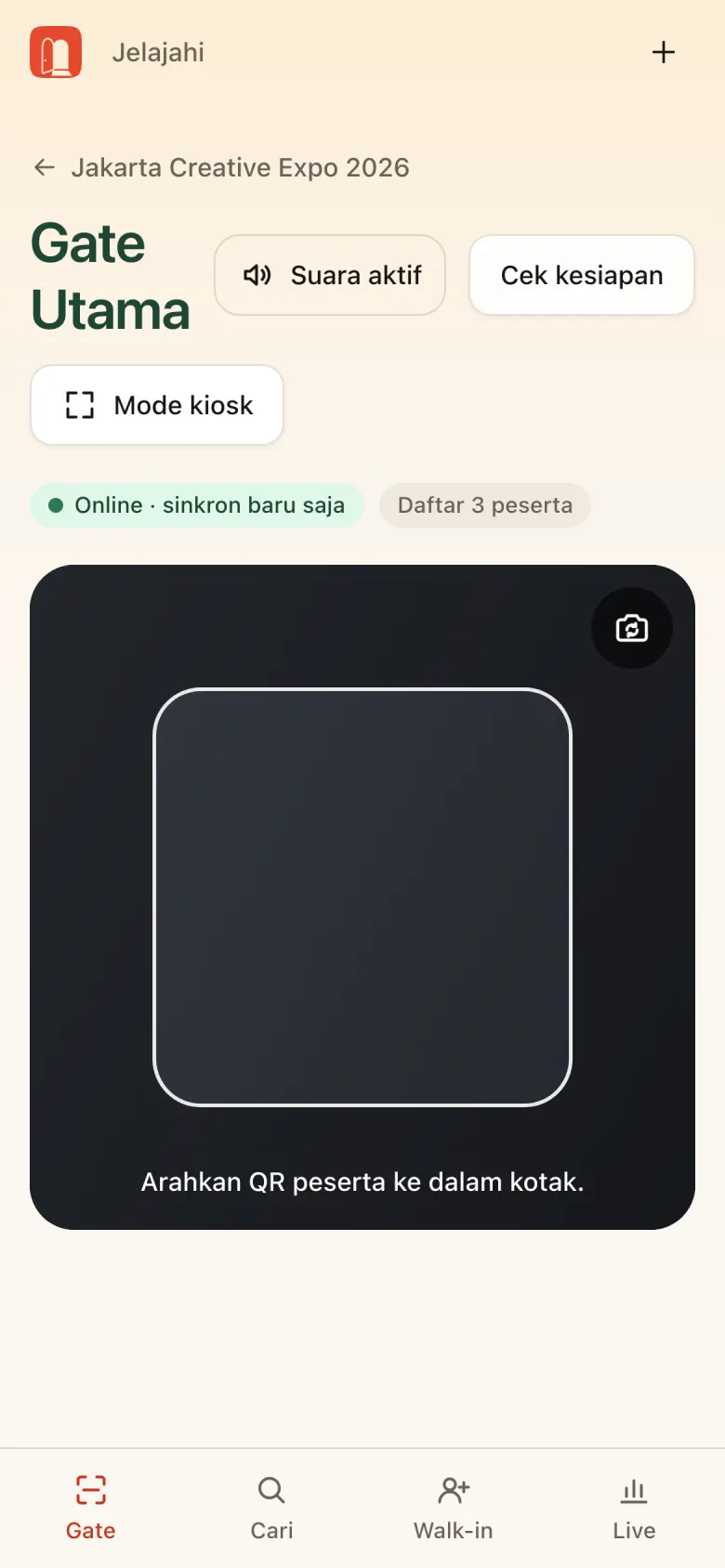
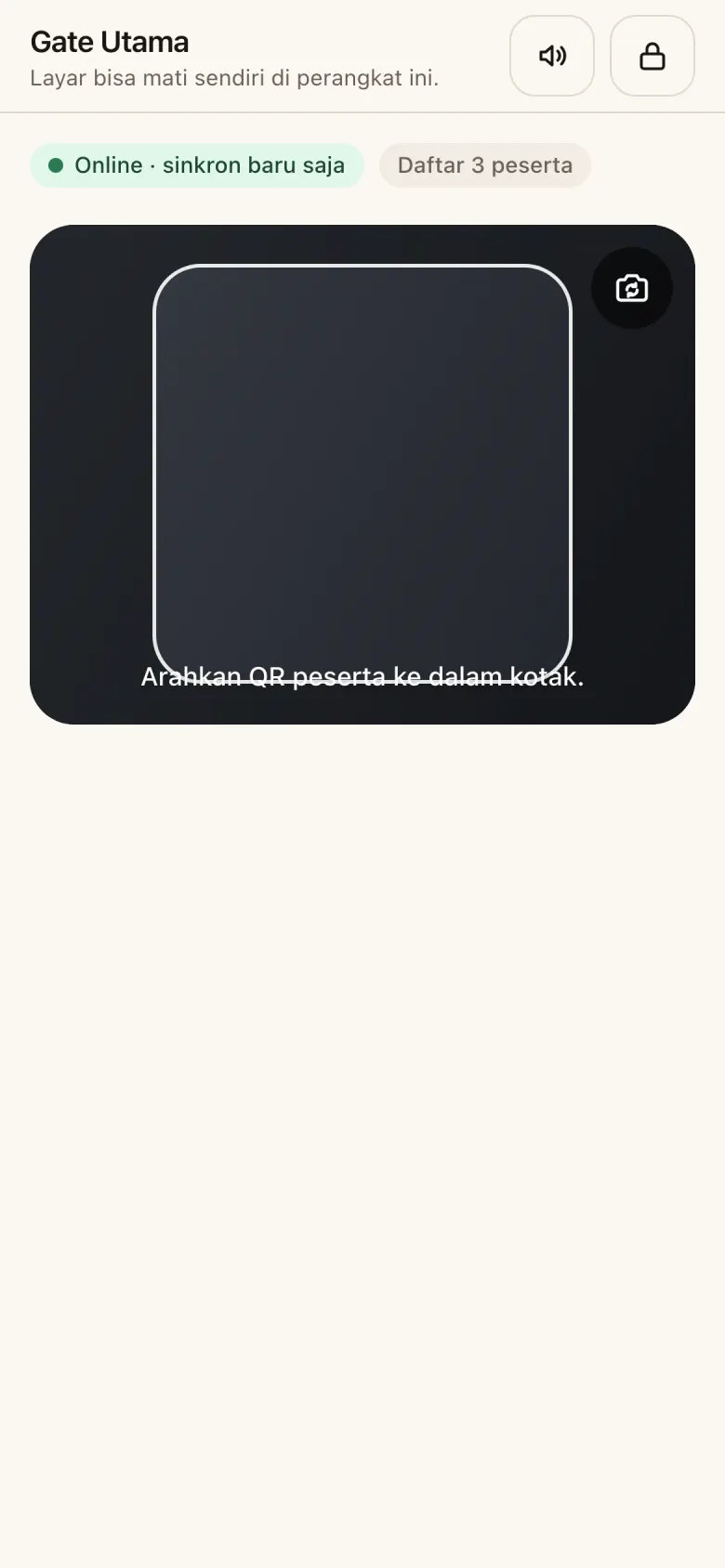
Layar gate menampilkan kamera dengan kotak bidik. Arahkan QR peserta ke dalam kotak.
- Online · sinkron baru saja: perangkat tersambung ke server.
- Daftar N peserta: daftar sudah terunduh, jadi scan tetap jalan walau internet putus.
- Suara aktif: bunyi beda untuk hasil hijau, kuning, dan merah.
- Mode kiosk: mengunci layar di scanner (lihat bagian Mode kiosk).
Wajib sebelum buka gate: Sebelum gate dibuka, ketuk Cek kesiapan. Hijau aman, kuning masih bisa jalan, merah harus dibereskan.
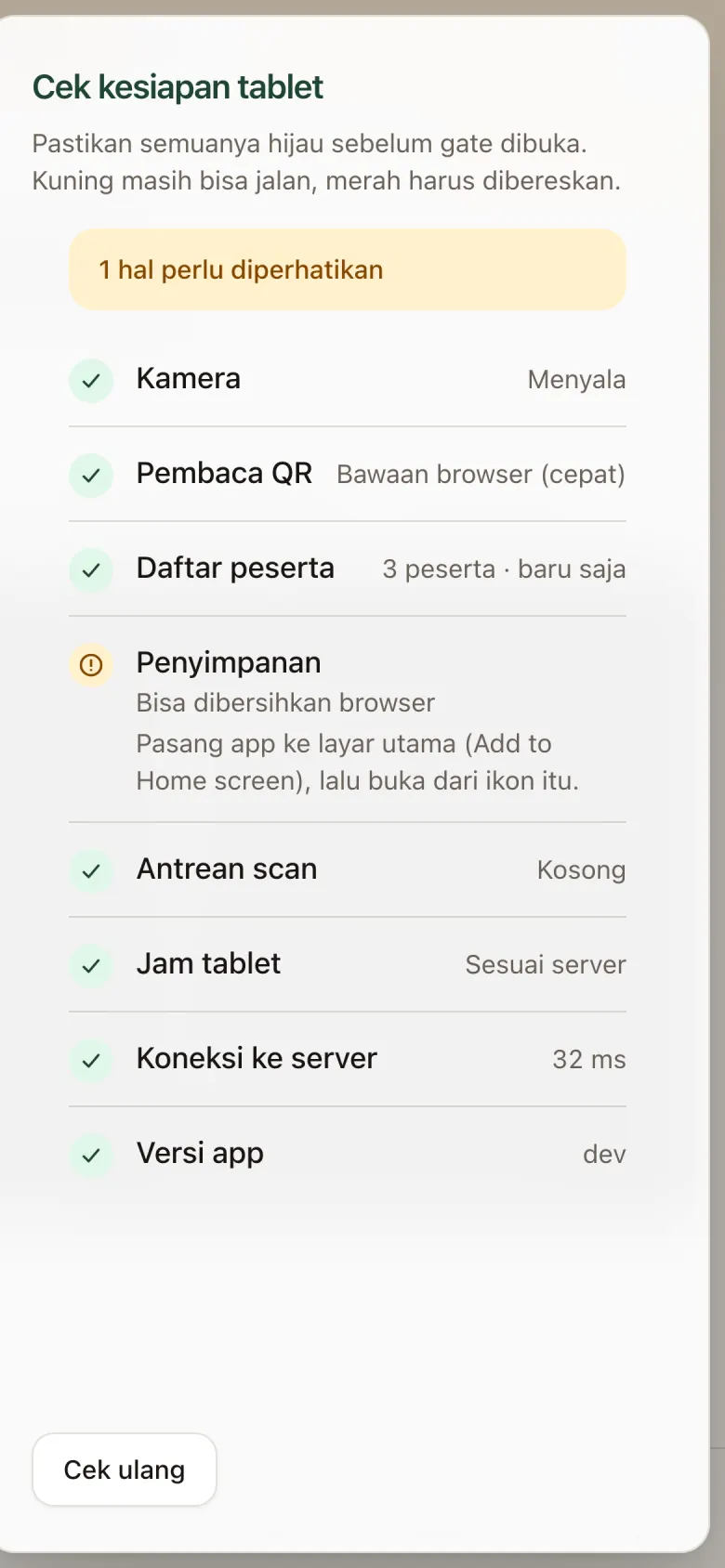
| Item | Artinya | Kalau bermasalah |
|---|---|---|
| Kamera | Kamera menyala | Izinkan kamera di pengaturan browser |
| Pembaca QR | Mesin pembaca QR siap | Muat ulang app |
| Daftar peserta | Daftar sudah terunduh dan kapan terakhir diperbarui | Sambungkan internet sebentar sampai terunduh |
| Penyimpanan | Data aman dari pembersihan browser | Pasang app ke layar utama, buka dari ikonnya |
| Antrean scan | Scan yang belum terkirim ke server | Tunggu; kalau tidak berkurang, cek internet atau pakai modem cadangan |
| Jam tablet | Jam perangkat sesuai server | Nyalakan tanggal & waktu otomatis |
| Koneksi ke server | Kecepatan koneksi | Pindah ke modem cadangan |
| Versi app | Versi terpasang | Muat ulang supaya versi terbaru terpasang |
Membaca hasil scan
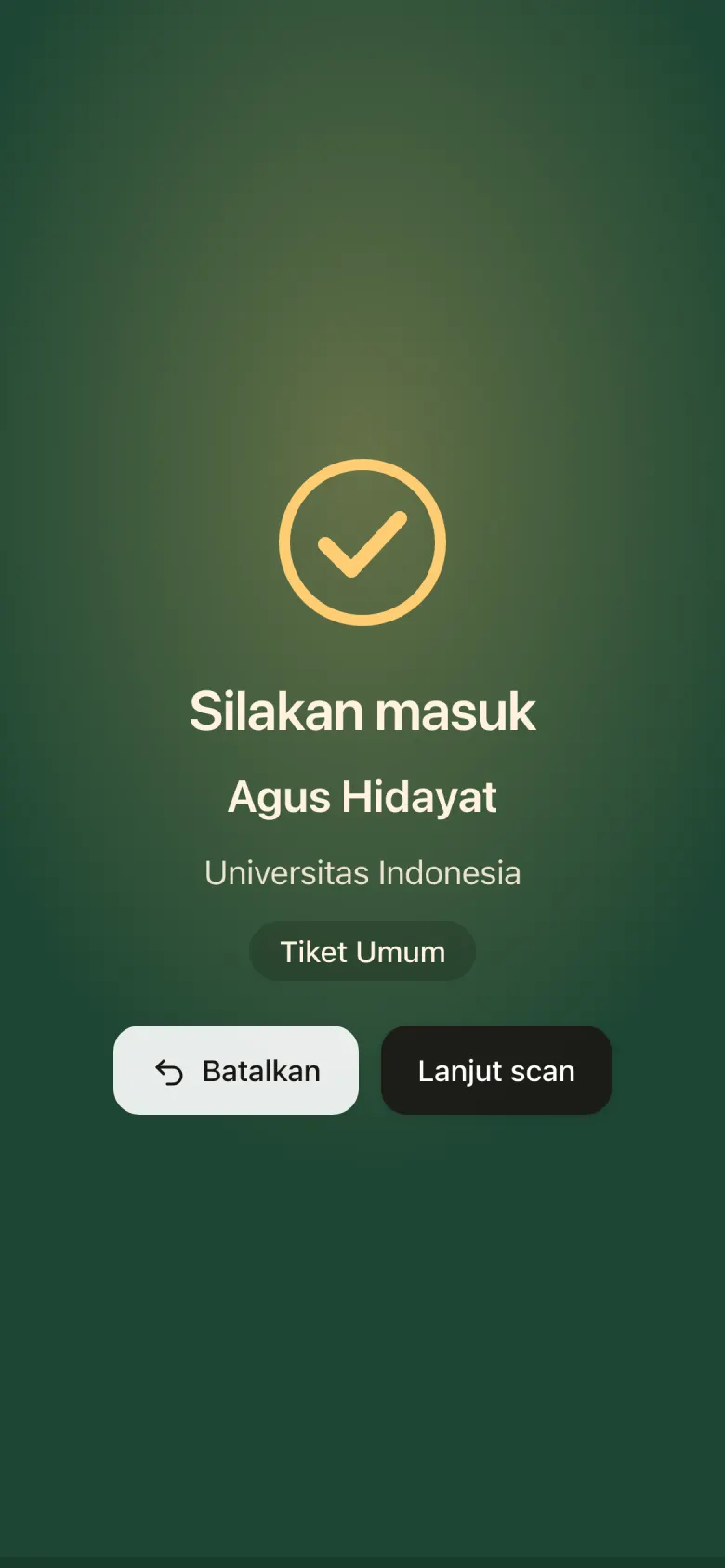
Setelah QR terbaca, layar berubah warna. Layar hasil kembali ke scanner otomatis; ketuk Lanjut scan untuk kembali lebih cepat.
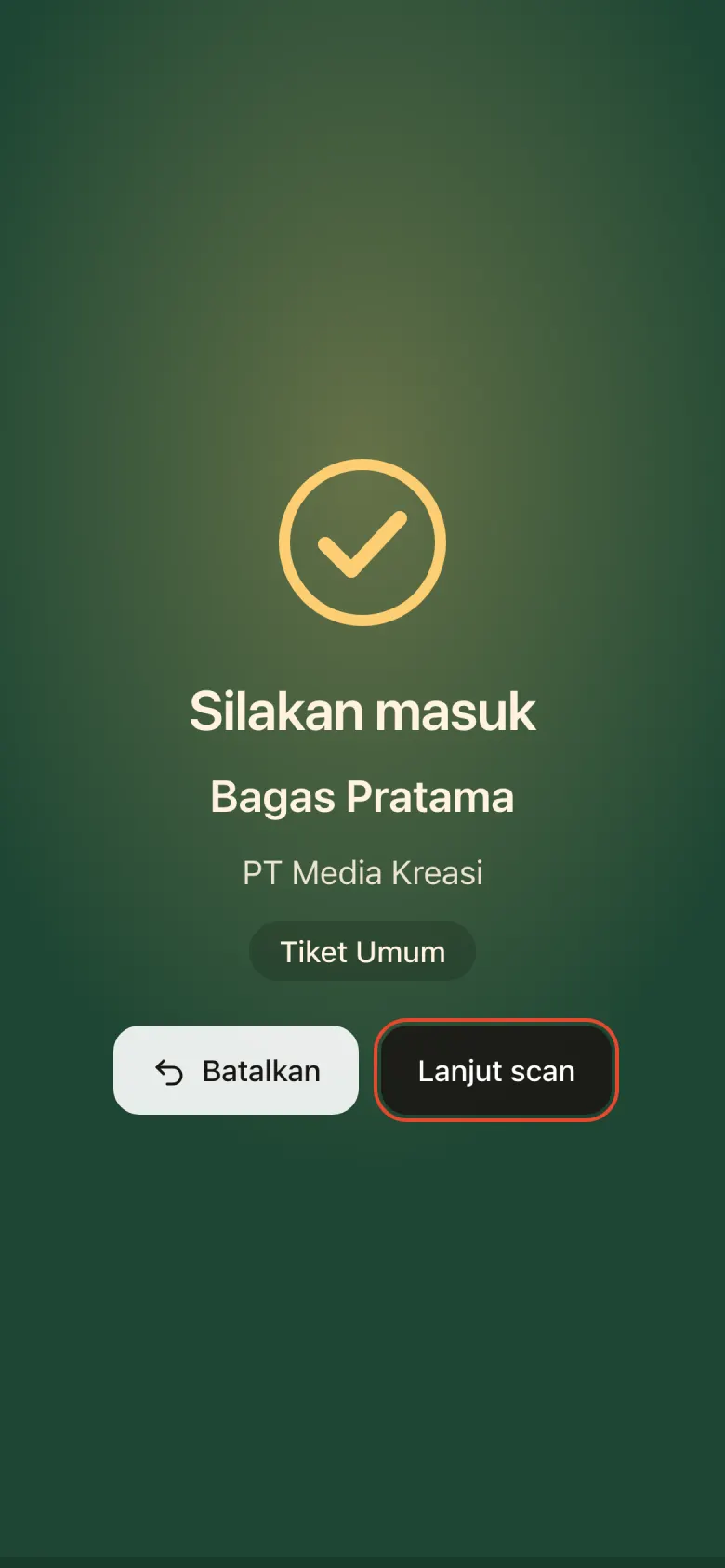
Hijau: Silakan masuk
Nama, instansi, dan tipe tiket tampil. Persilakan masuk.
Salah orang atau tidak sengaja ter-scan? Ketuk Batalkan.
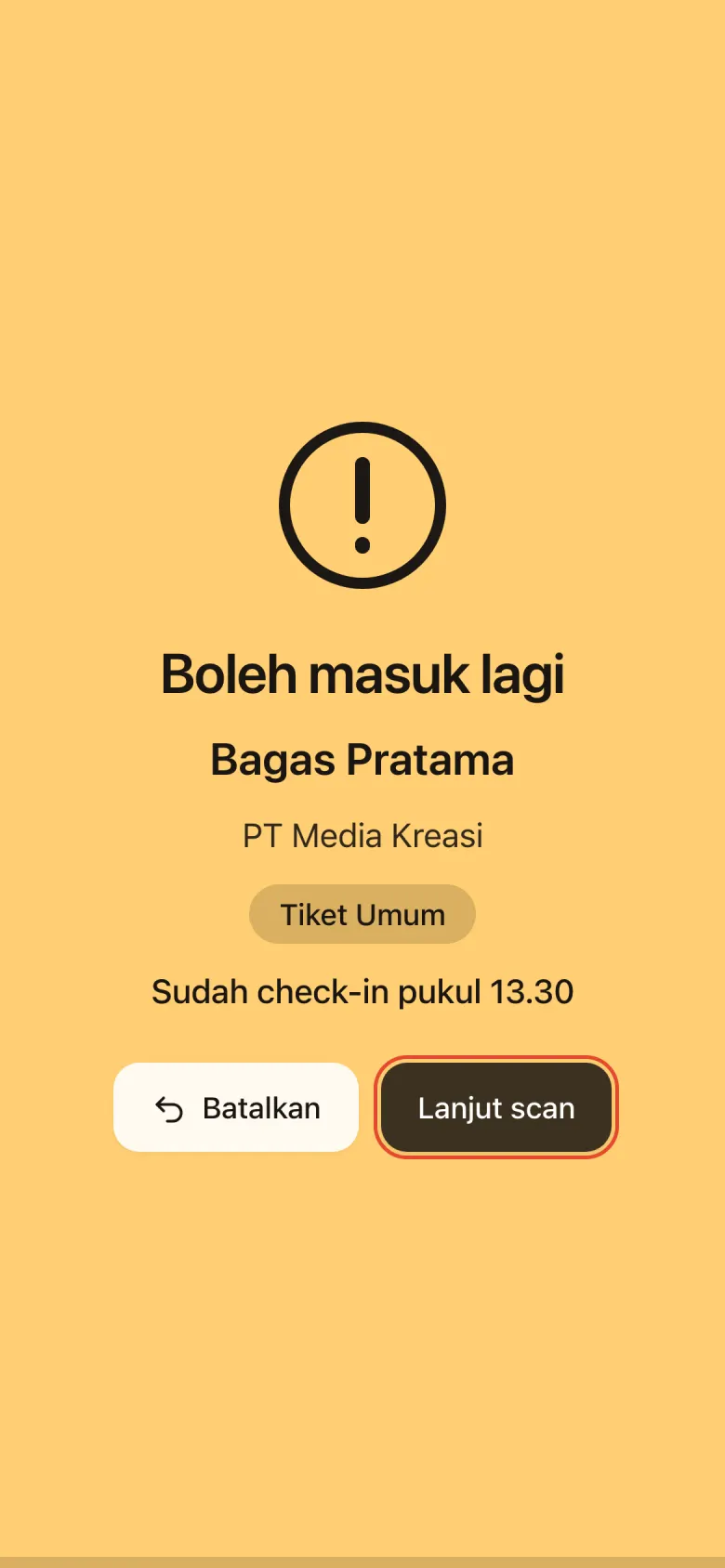
Kuning: Boleh masuk lagi
Peserta sudah check-in hari ini (jam check-in pertama ditampilkan). Biasanya peserta yang keluar lalu masuk lagi. Tercatat sebagai “masuk lagi”.
Merah: Tidak bisa masuk
Alasannya selalu tertulis di layar. Lihat tabel di bawah untuk yang paling sering muncul.
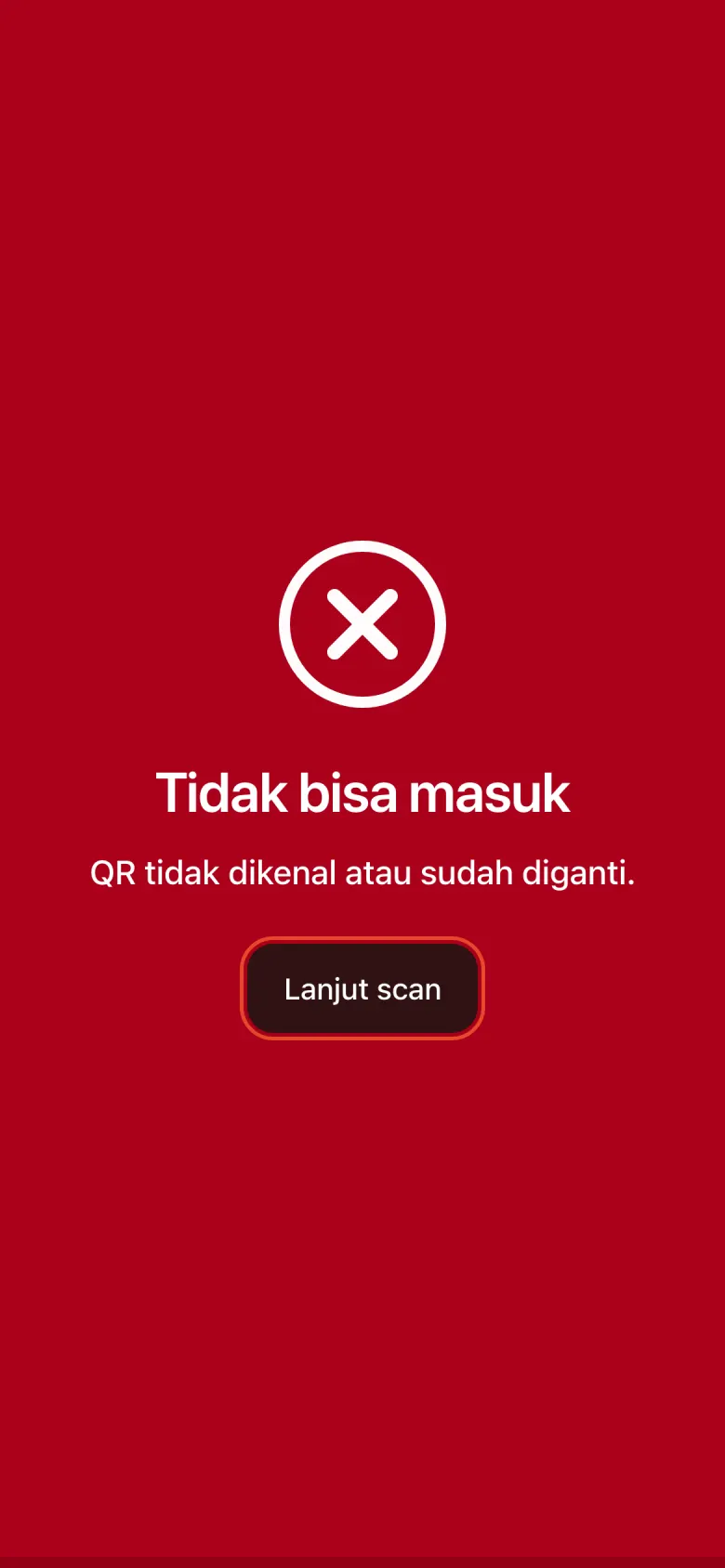
Alasan hasil merah yang sering muncul
| Alasan | Yang dilakukan |
|---|---|
| QR tidak dikenal atau sudah diganti | QR palsu, atau peserta sudah membuat QR baru. Minta peserta membuka QR terbaru di app, atau pakai Cari manual. |
| Belum disetujui | Pendaftaran masih menunggu persetujuan penyelenggara. Arahkan ke meja registrasi. |
| Terdaftar di event lain | Arahkan ke hall yang benar. |
| Tidak ada di daftar peserta tablet ini | Arahkan ke meja registrasi. |
Mode kiosk
Untuk tablet yang dipasang di gate dan dipegang peserta sendiri, ketuk Mode kiosk. Navigasi app disembunyikan, jadi layar hanya berisi scanner.
Keluar dari kiosk
Tekan dan tahan tombol gembok (Tahan untuk keluar kiosk), lalu konfirmasi Keluar.
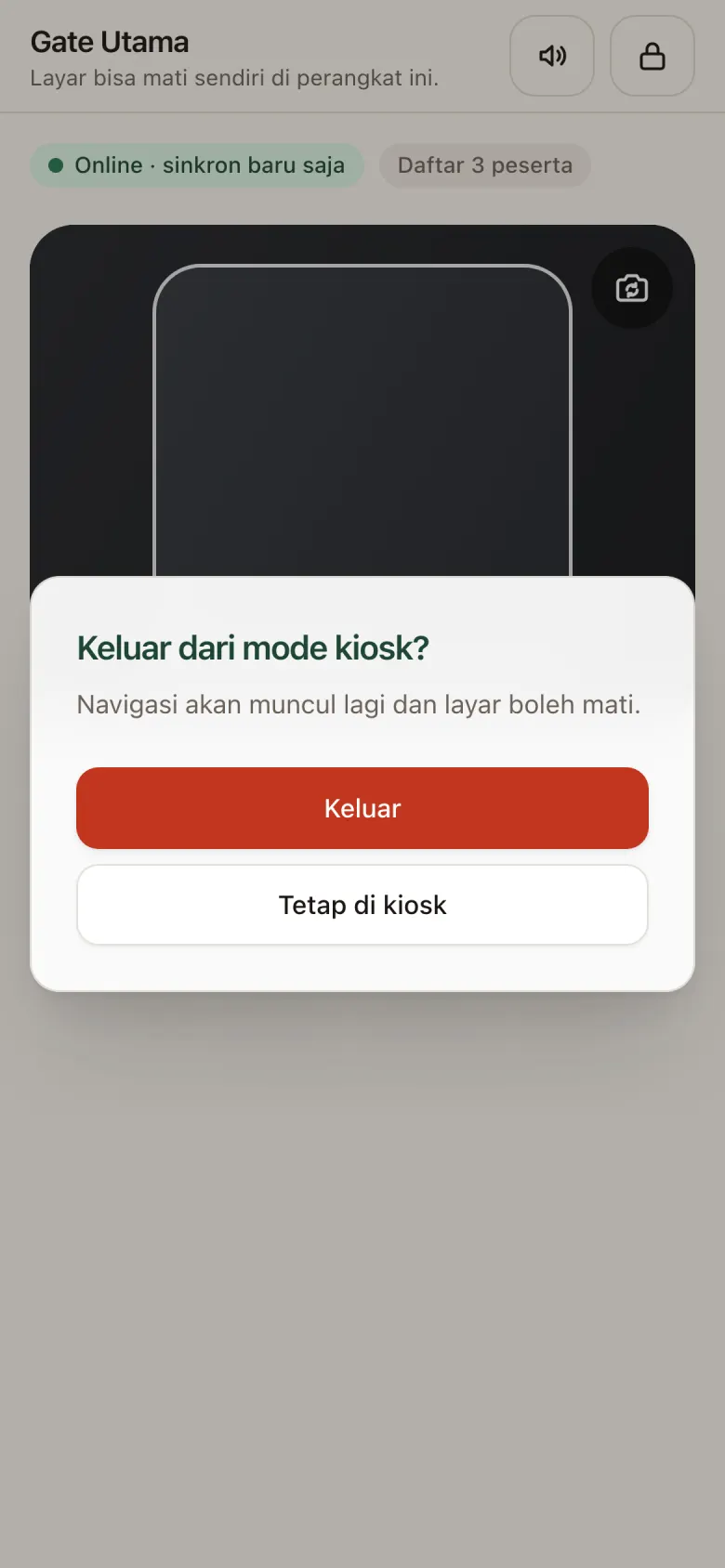
PIN kiosk: Kalau penyelenggara memasang PIN kiosk, kamu perlu memasukkan PIN itu untuk keluar.
Kiosk registrasi mandiri
Tablet di meja registrasi bisa dipakai peserta untuk mendaftar sendiri. Peserta mengisi data, menerima QR lewat email, dan langsung tercatat masuk.
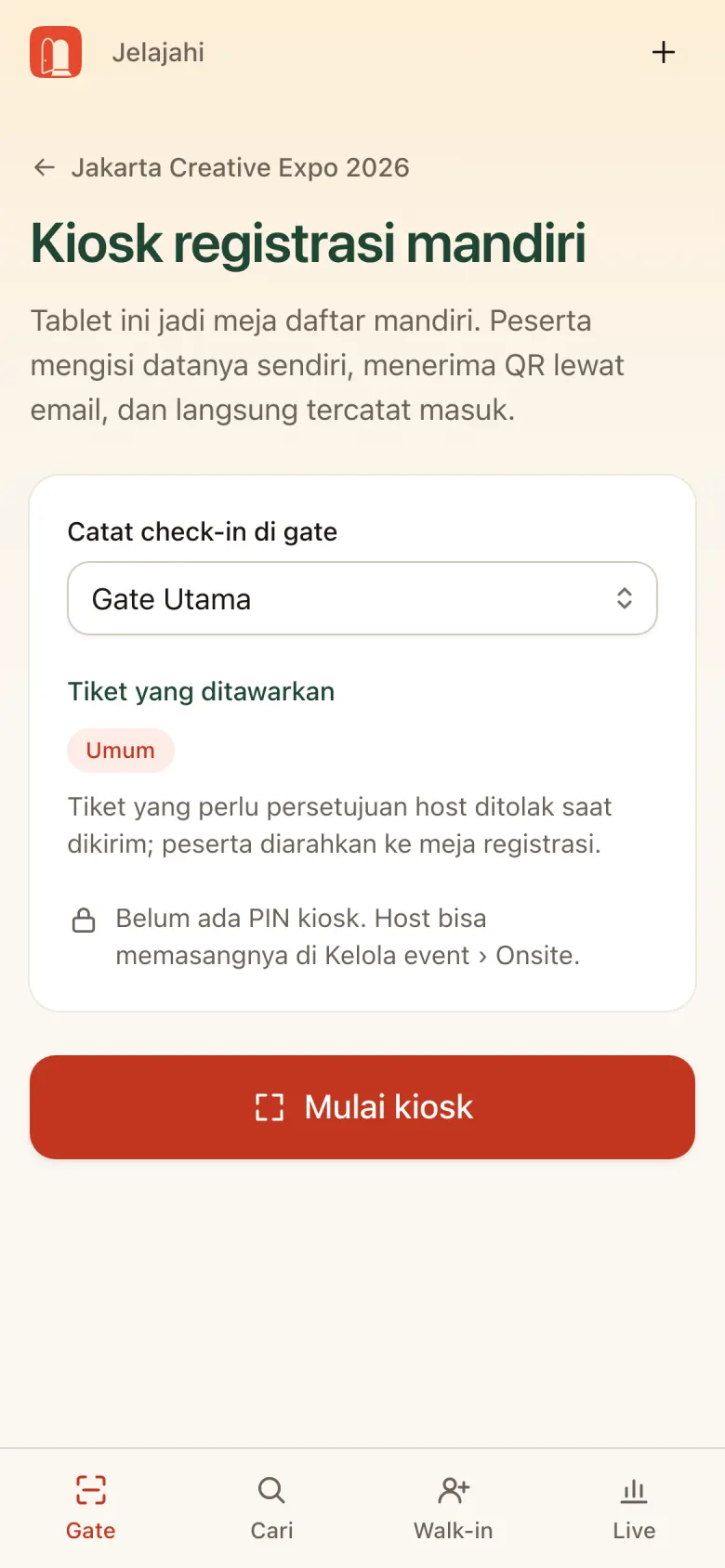
- Buka kiosk: dari Pilih gate → Alat lain → Kiosk registrasi mandiri.
- Pilih gate tempat check-in dicatat. Tiket yang ditawarkan tampil di bawahnya. Tiket yang perlu persetujuan host ditolak dan peserta diarahkan ke meja registrasi.
- Ketuk Mulai kiosk. Untuk keluar dibutuhkan PIN kiosk, kalau penyelenggara memasangnya.
Cari manual
Untuk peserta yang HP-nya mati, lupa QR, atau QR-nya tidak terbaca.
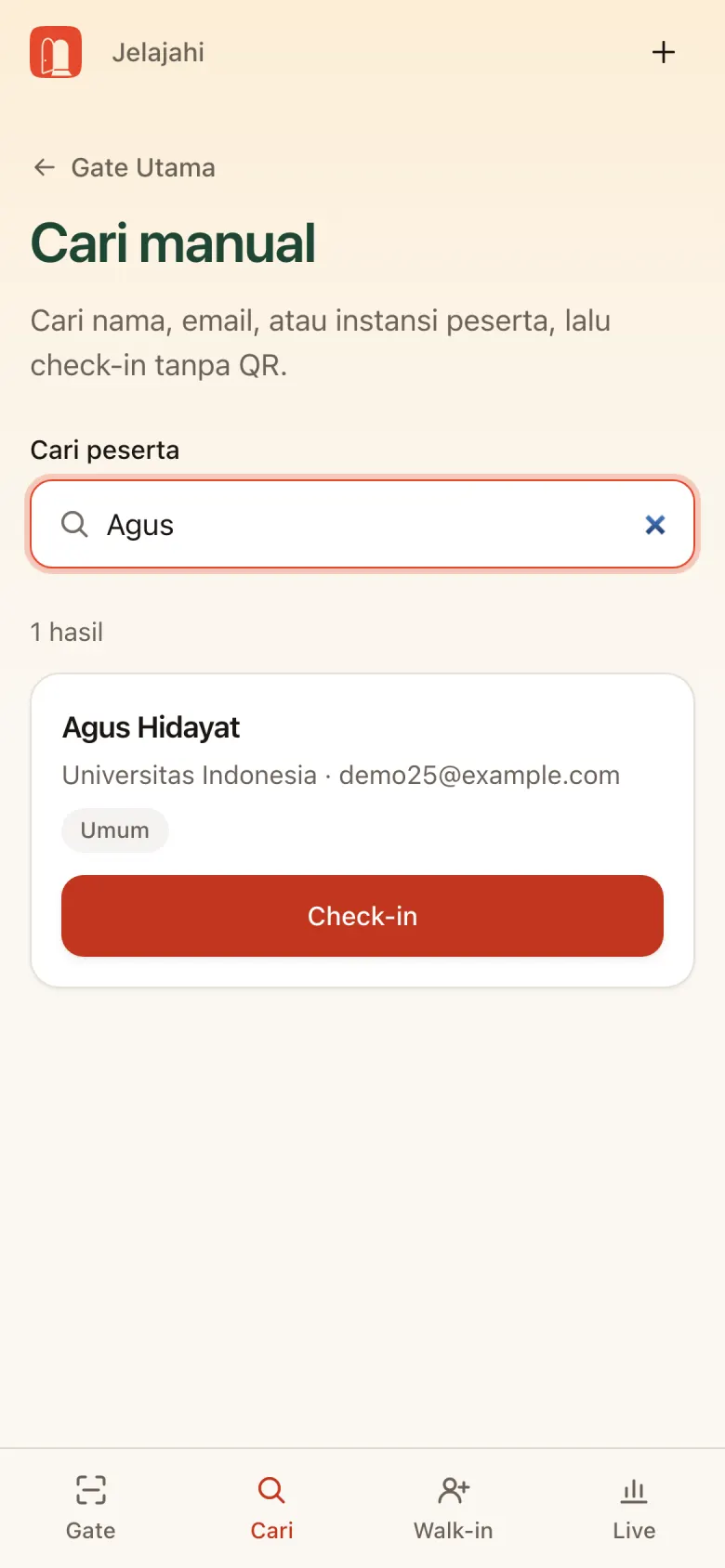
- Buka tab Cari.
- Cari peserta: ketik minimal 2 huruf nama, email, atau instansi.
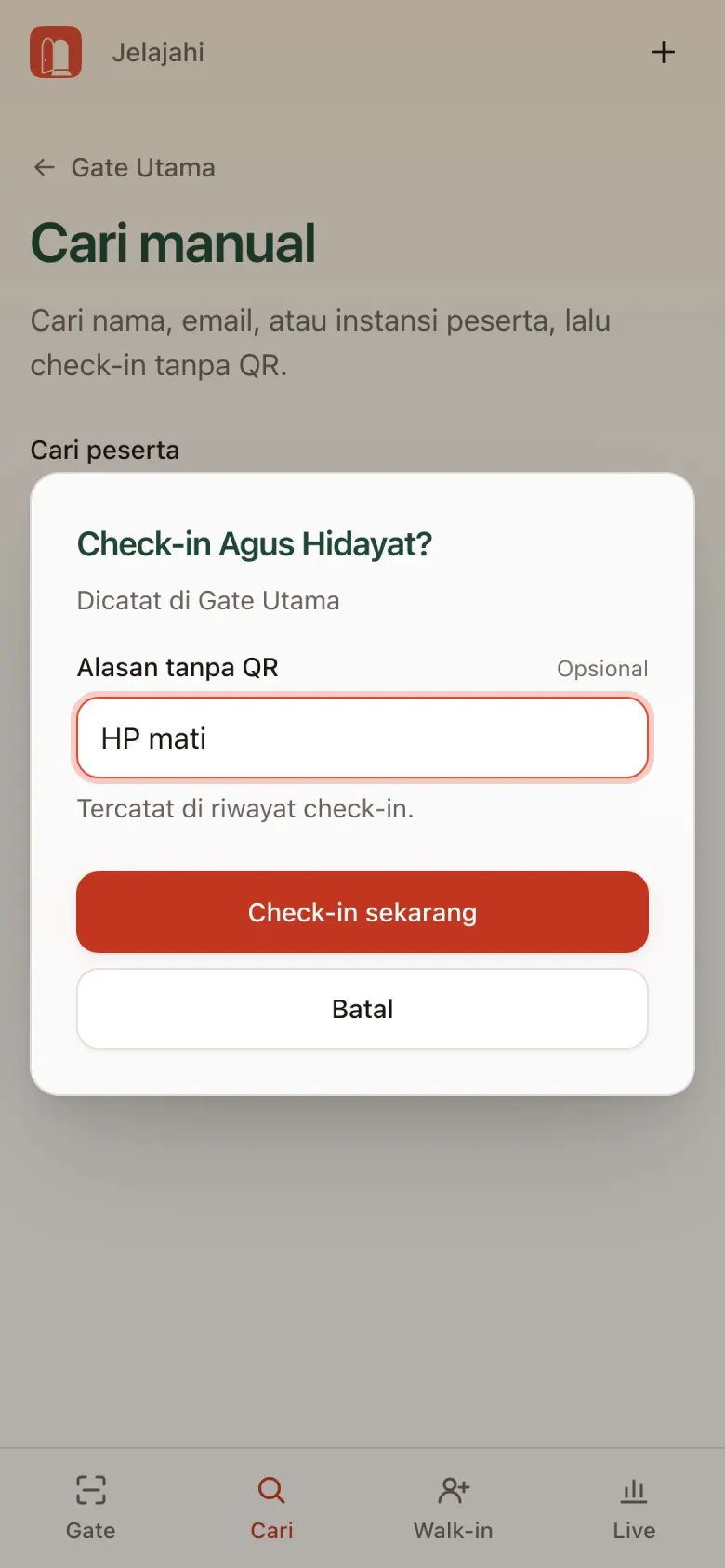
- Cocokkan identitas: tanyakan instansi atau minta kartu identitas, lalu ketuk Check-in.
- Konfirmasi: isi Alasan tanpa QR (opsional, misalnya “HP mati”), lalu ketuk Check-in sekarang. Alasan tercatat di riwayat.
Hasil hijau muncul seperti scan biasa.
Status peserta: Status yang bisa muncul di hasil pencarian:
- Sudah masuk hari ini
- Belum disetujui
- Menunggu
- Daftar tunggu
Walk-in
Untuk peserta yang datang tanpa registrasi.
- Buka tab Walk-in.
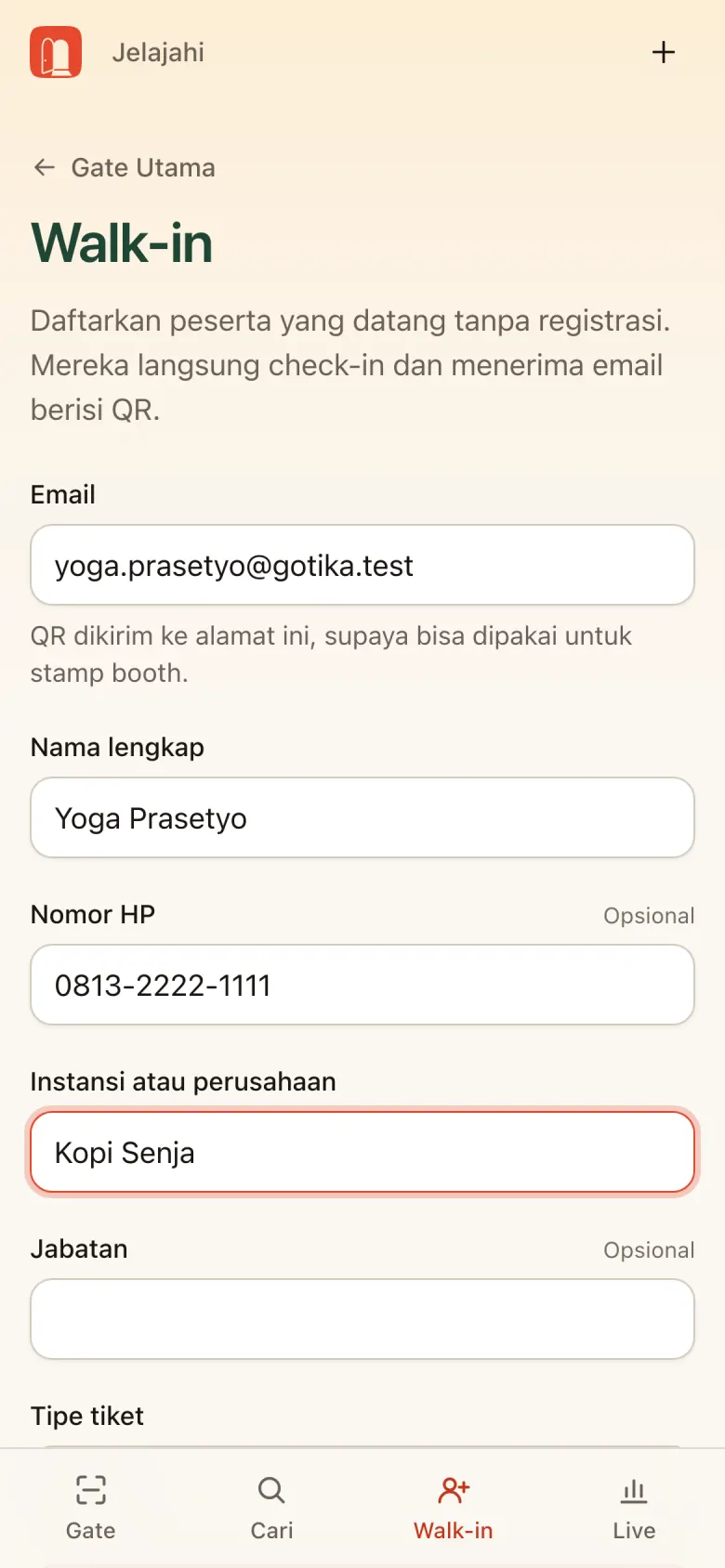
- Isi data peserta: Email (QR dikirim ke sini supaya peserta bisa mengumpulkan stamp booth), Nama lengkap, Instansi, lalu pilih Tipe tiket. Nomor HP dan Jabatan opsional.
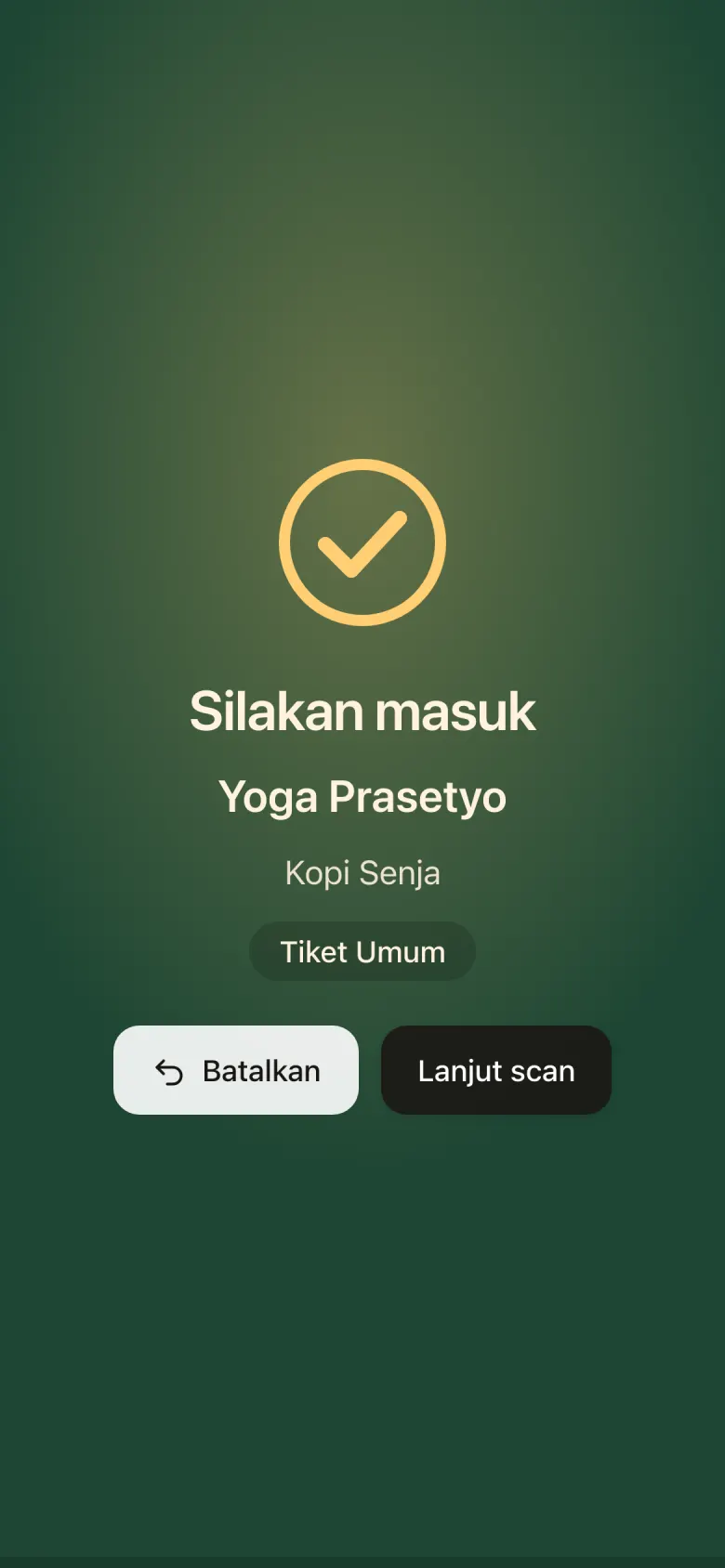
- Ketuk Daftarkan dan check-in. Peserta langsung tercatat masuk dan menerima email berisi QR.
Perlu diketahui: Walk-in butuh internet. Saat offline, gate tetap bisa scan QR; daftarkan peserta walk-in setelah perangkat tersambung lagi.
Dashboard live
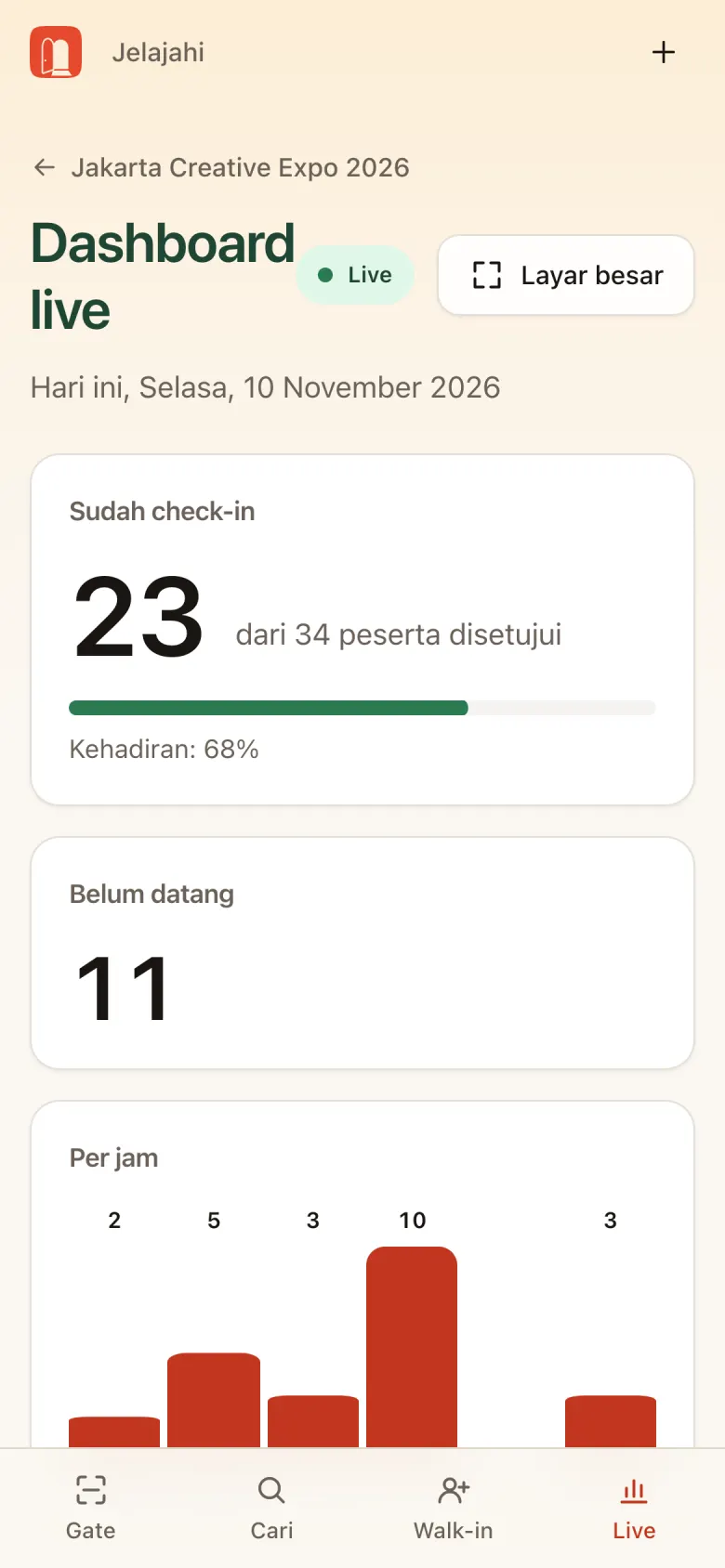
Tab Live menampilkan kehadiran hari ini secara langsung, tanpa perlu muat ulang.
- Sudah check-in dari total peserta disetujui, plus persentase kehadiran
- Belum datang dan grafik check-in per jam
- Check-in terbaru: nama, jam, gate, dan metode (QR, Manual, Walk-in, Wajah)
- Per gate dan Per metode
- Perangkat: status tiap tablet gate. Label Tidak ada kabar atau Daftar lama berarti tablet itu perlu dicek.
Ketuk Layar besar untuk menampilkannya di TV/monitor.
Gate wajah
Di gate berlabel Wajah 1:N, peserta cukup berdiri di depan kamera dan melihat ke layar. Sistem mencocokkan wajah dengan peserta yang sudah mendaftarkan wajahnya.
- Toggle Wajah / QR untuk berpindah ke scan QR kapan saja.
- Peserta yang belum mendaftarkan wajah tetap masuk dengan QR.
- Wajah belum terbaca beberapa kali? Pilih Izinkan dengan QR atau batalkan.
Perlu diketahui: Check-in wajah butuh internet. Saat offline, pakai QR.
Kalau ada masalah
| Masalah | Yang dilakukan |
|---|---|
| Status Offline | Scan QR tetap jalan dari daftar di perangkat dan masuk antrean. Antrean terkirim otomatis begitu online. Jangan logout atau hapus data browser. |
| “Daftar peserta belum terunduh” | Sambungkan internet sebentar sampai label Daftar N peserta muncul. |
| “Ada check-in yang ditolak server” | Buka layar gate dan lihat daftar di bawah scanner. Biasanya peserta yang ternyata belum disetujui. |
| “Sesi login habis” | Ketuk Login ulang. Scan yang tertunda terkirim setelah login. |
| QR tidak terbaca | Minta peserta menaikkan kecerahan layar, jauhkan atau dekatkan HP, atau pakai Cari manual. |
| Kamera hitam / “Kamera belum bisa dinyalakan” | Ketuk Coba lagi, izinkan kamera di pengaturan browser, atau tutup app lain yang memakai kamera. |
| Antrean scan tidak berkurang | Cek internet, pindah ke modem cadangan, lalu lapor koordinator. |
Sampai jumpa di hari-H:
- Login dan cek kesiapan sebelum gate dibuka.
- Hijau masuk, kuning masuk lagi, merah baca alasannya.
- Tanpa QR? Pakai Cari manual.
- Belum daftar? Daftarkan lewat Walk-in.