Peta menu dan peran tim
Setelah membuka sebuah event dari Kerja → Kelola event, menu bawahnya berisi lima bagian berikut.
| Menu | Isi |
|---|---|
| Ringkasan | Status terbit, tautan event, waktu & tempat, angka tamu, visibilitas, Tim |
| Tamu | Daftar pendaftar, persetujuan, impor/ekspor CSV |
| Onsite | Check-in & gate · Booth · Stamp · Undian |
| Laporan | Pendaftaran, kehadiran, booth, undian; unduh Excel |
| Lainnya | Registrasi (tiket & formulir), Blast, Jadwal, tautan publik, pasang di situs |
Peran tim event
| Peran | Akses |
|---|---|
| Co-host | Mengelola semua bagian event |
| Petugas check-in | Hanya mode petugas: scan gate, cari manual, walk-in, dashboard live. Lihat Panduan Petugas Check-in. |
| Admin booth | Diundang per booth dari Onsite → Booth. Mengelola profil dan staf booth. Lihat Panduan Exhibitor. |
Satu app: Satu app untuk semua peran: event.gotika.app. Menu yang muncul menyesuaikan akses akun. Login selalu pakai email + kode 6 digit, tanpa kata sandi.
Beranda dan Kerja
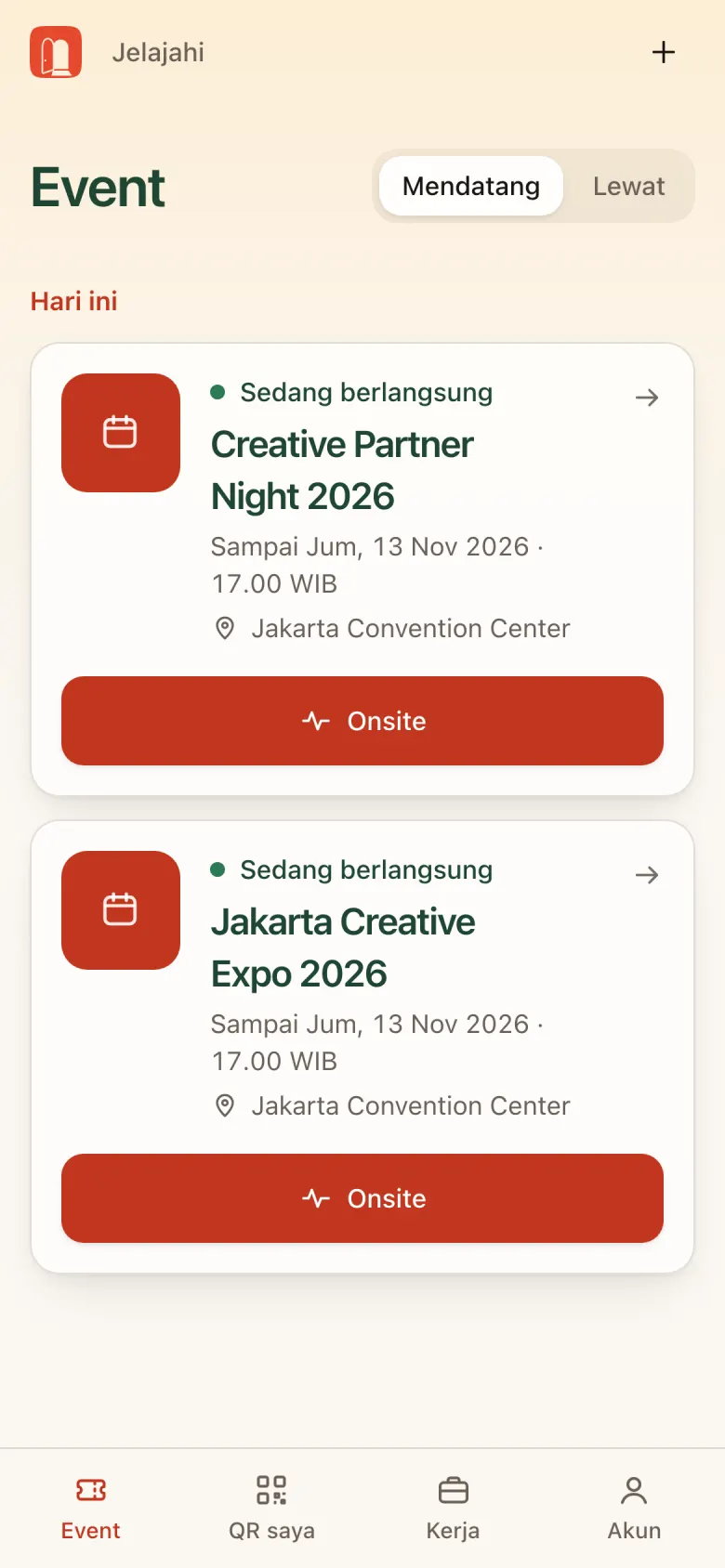
Beranda (Event) menampilkan event yang kamu ikuti atau kelola. Saat event berjalan, kartu Hari ini punya tombol Onsite untuk langsung ke panel onsite.
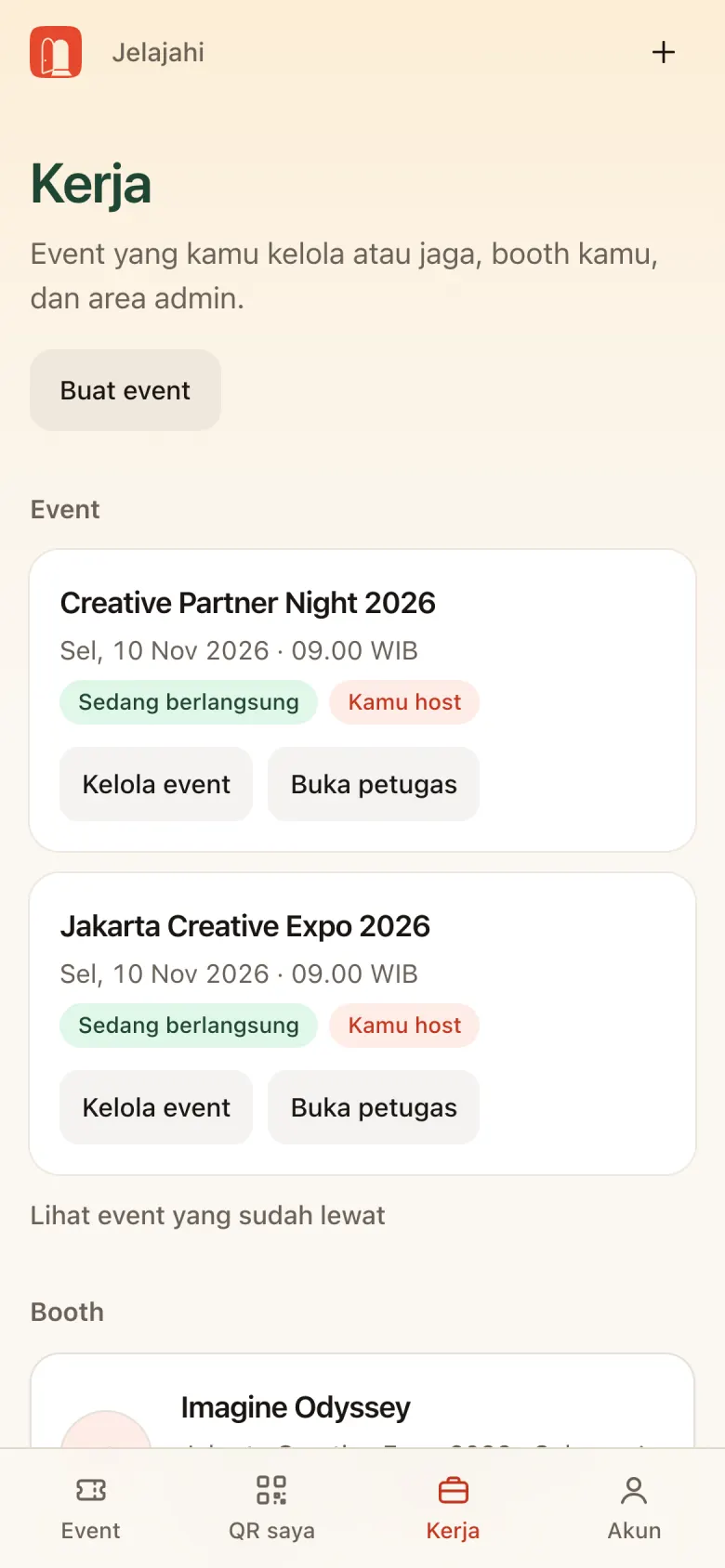
Kerja berisi semua event yang kamu kelola (Kelola event, Buka petugas) dan booth yang kamu pegang. Di sini juga ada tombol Buat event.
Buat event
Dari Kerja → Buat event:
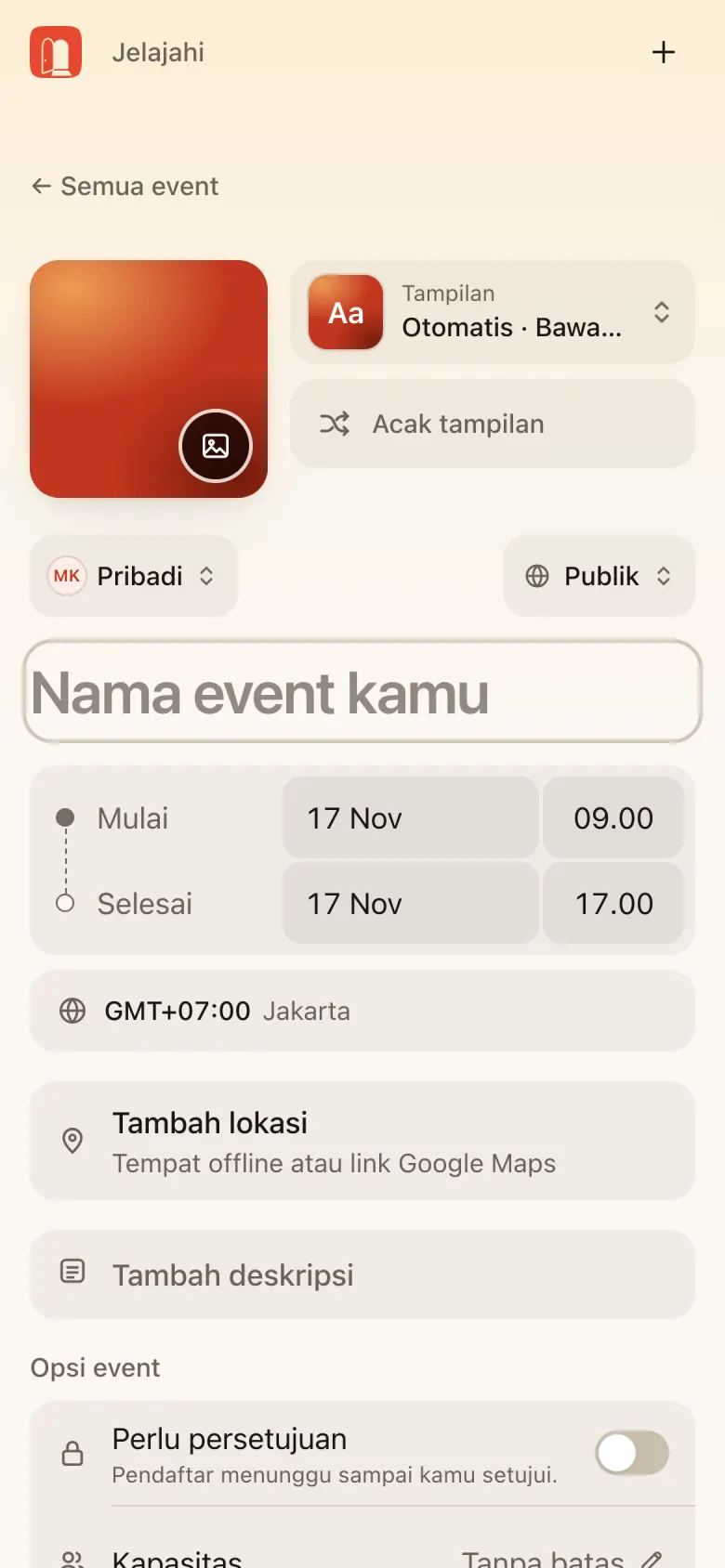
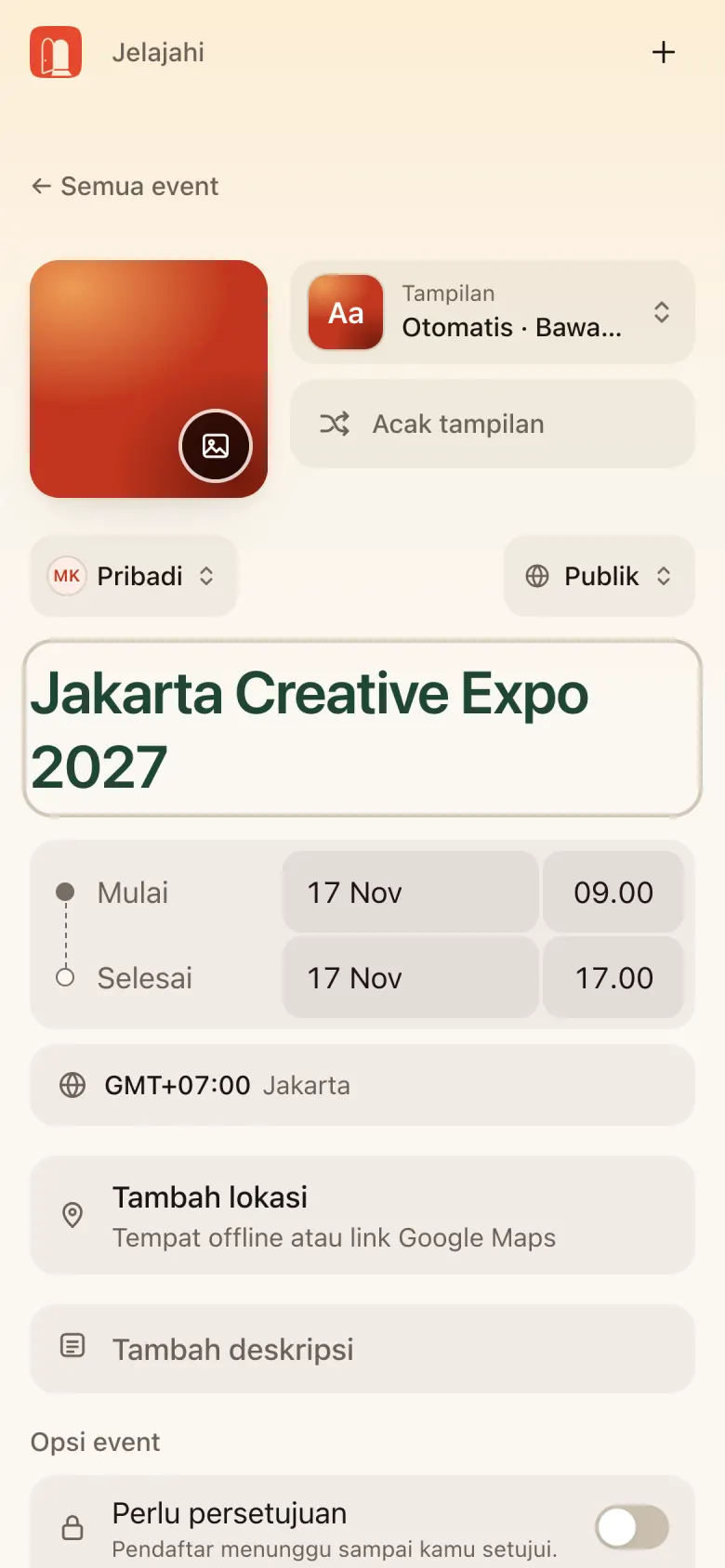
- Cover dan nama: pilih cover dan font judul, lalu tulis nama event.
- Waktu: atur Mulai dan Selesai (tanggal, jam, zona waktu).
- Lokasi: Tambah lokasi (cari di Google Maps atau tulis manual) atau link online.
- Deskripsi dan opsi: Tambah deskripsi, lalu atur Opsi event: persetujuan dan kapasitas.
- Simpan: pilih Publik atau Pribadi, lalu Buat event. Event dibuat sebagai draf.
Ringkasan dan terbitkan
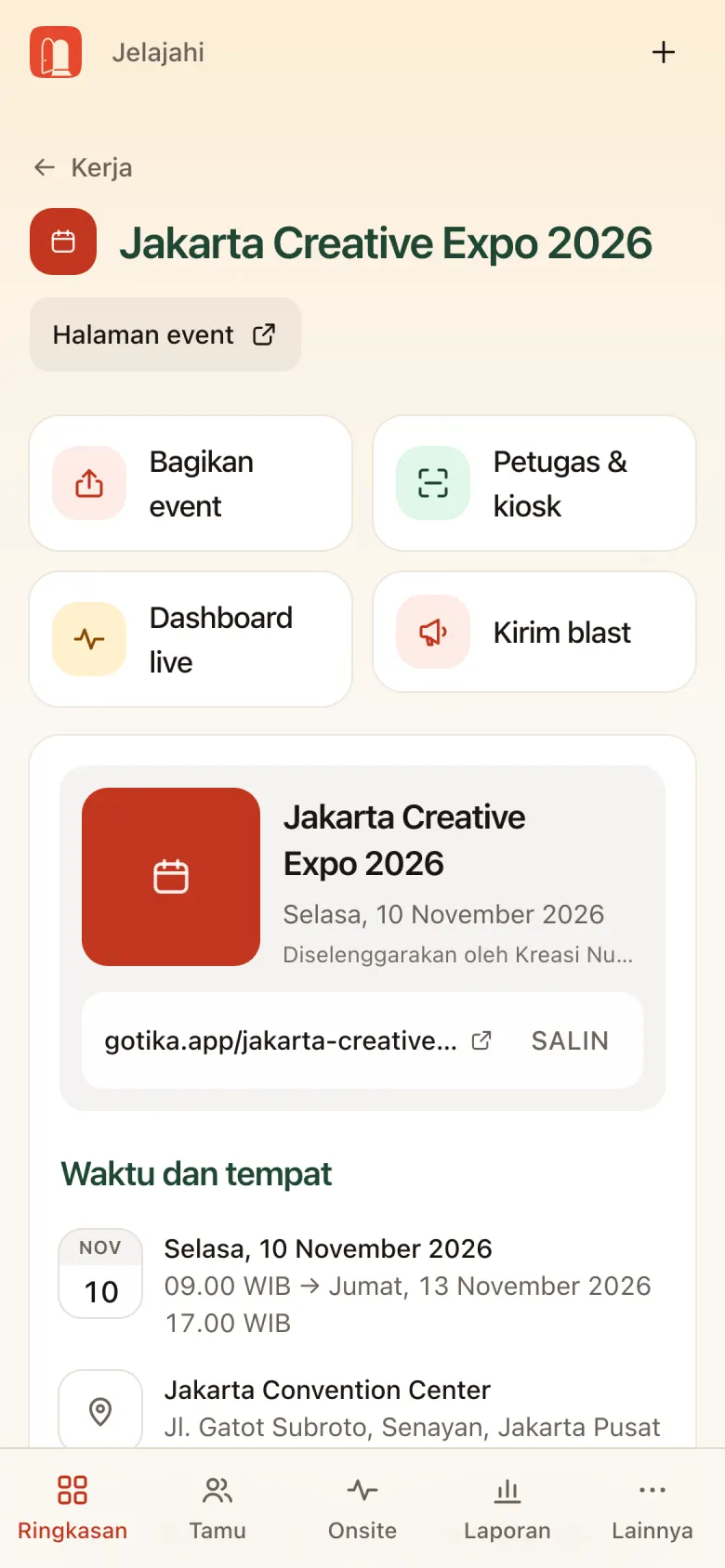
Ringkasan adalah pusat event.
- Pintasan Bagikan event, Petugas & kiosk, Dashboard live, Kirim blast
- Kartu event dengan tautan publik dan tombol SALIN
- Waktu dan tempat
- Status terbit: Publikasikan untuk draf; untuk event yang sudah terbit ada Kembalikan ke draf dan Batalkan event
- Angka Tamu: total, disetujui, menunggu, daftar tunggu, diundang
- Visibilitas: Publik (tampil di Explore dan halaman penyelenggara) atau Pribadi
- Tim (lihat bagian Tim event)
Edit event
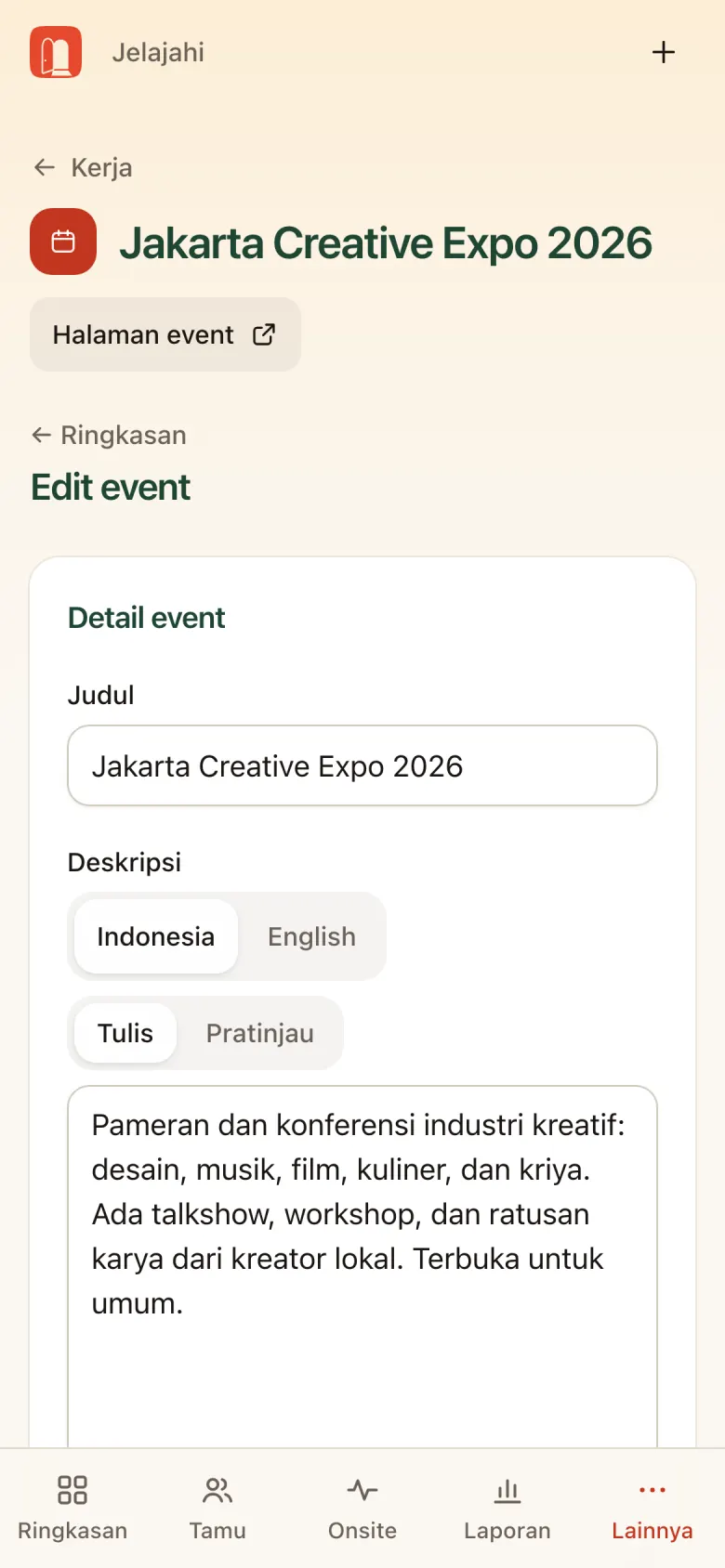
Dari Lainnya atau tautan edit di Ringkasan:
- Judul dan Deskripsi dalam dua bahasa (Indonesia / English), dengan mode Tulis / Pratinjau (mendukung Markdown)
- Alamat halaman (slug
gotika.app/...) - Waktu, Zona waktu, jadwal Pendaftaran dibuka/ditutup
- Lokasi, petunjuk, dan siapa yang bisa melihat alamat
- Tampilan: gambar cover, warna aksen, font judul
Tamu dan persetujuan
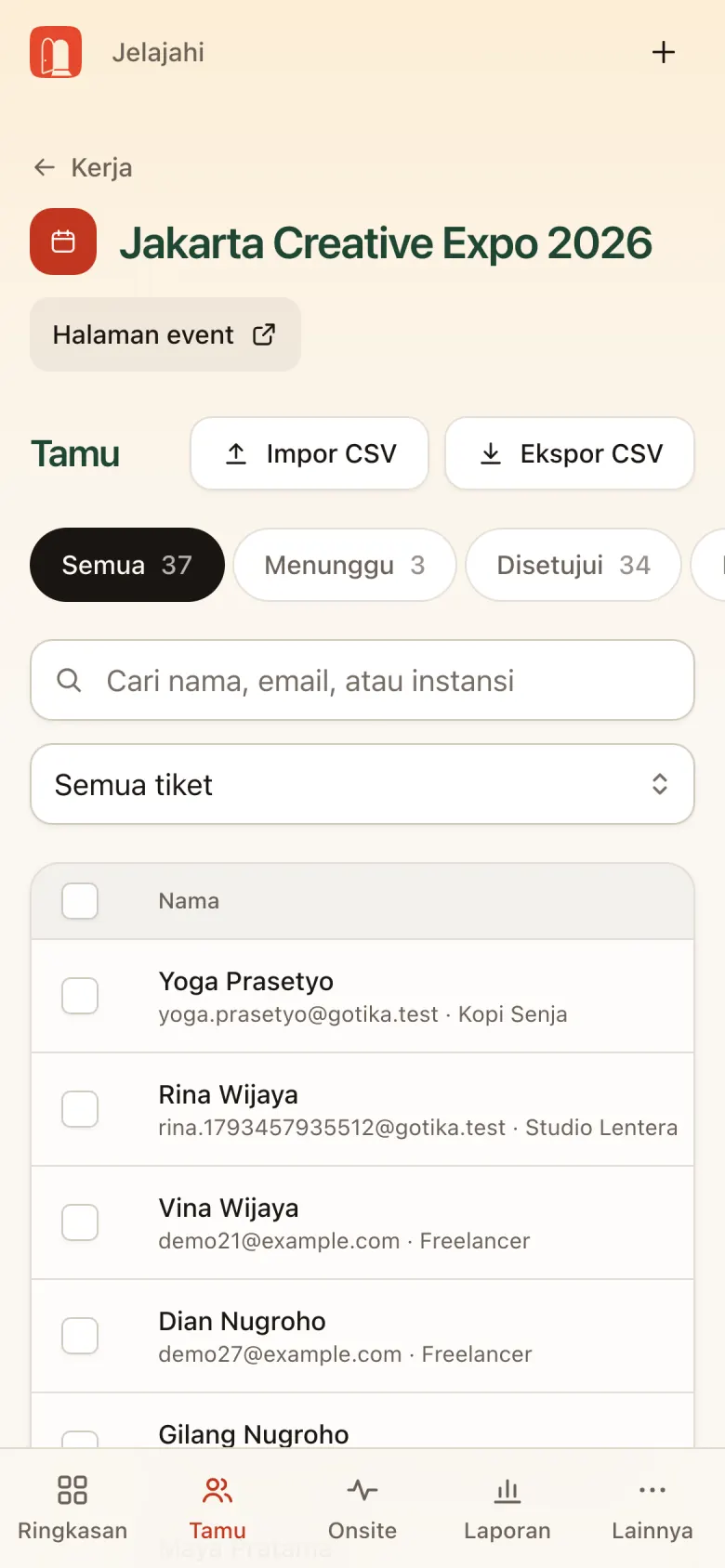
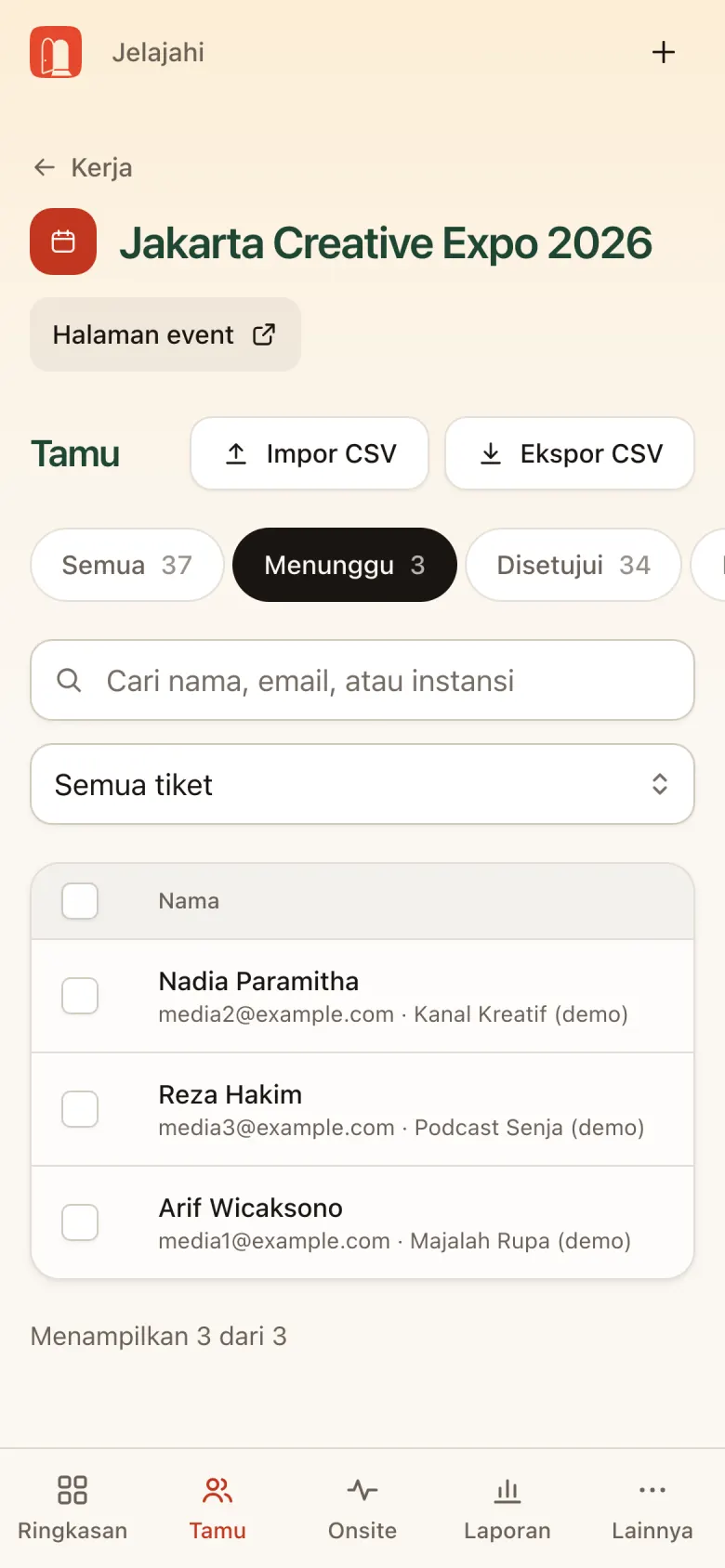
Menu Tamu berisi semua pendaftar.
- Filter status: Semua · Menunggu · Disetujui · Daftar tunggu · Ditolak · Diundang
- Cari nama, email, atau instansi; filter per tipe tiket
- Centang beberapa tamu untuk tindakan massal, misalnya Setujui sekaligus
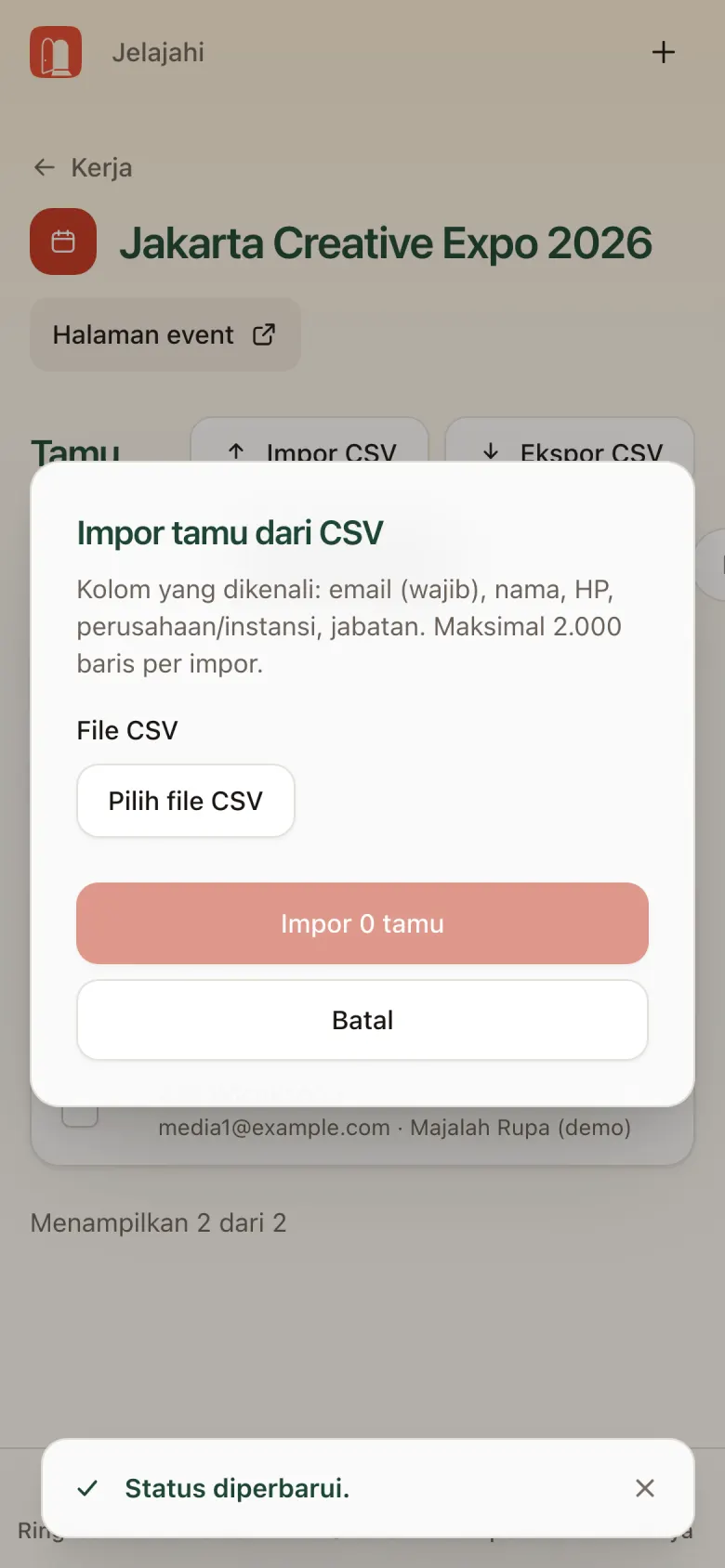
- Impor CSV (untuk mengundang daftar tamu) dan Ekspor CSV
Detail tamu
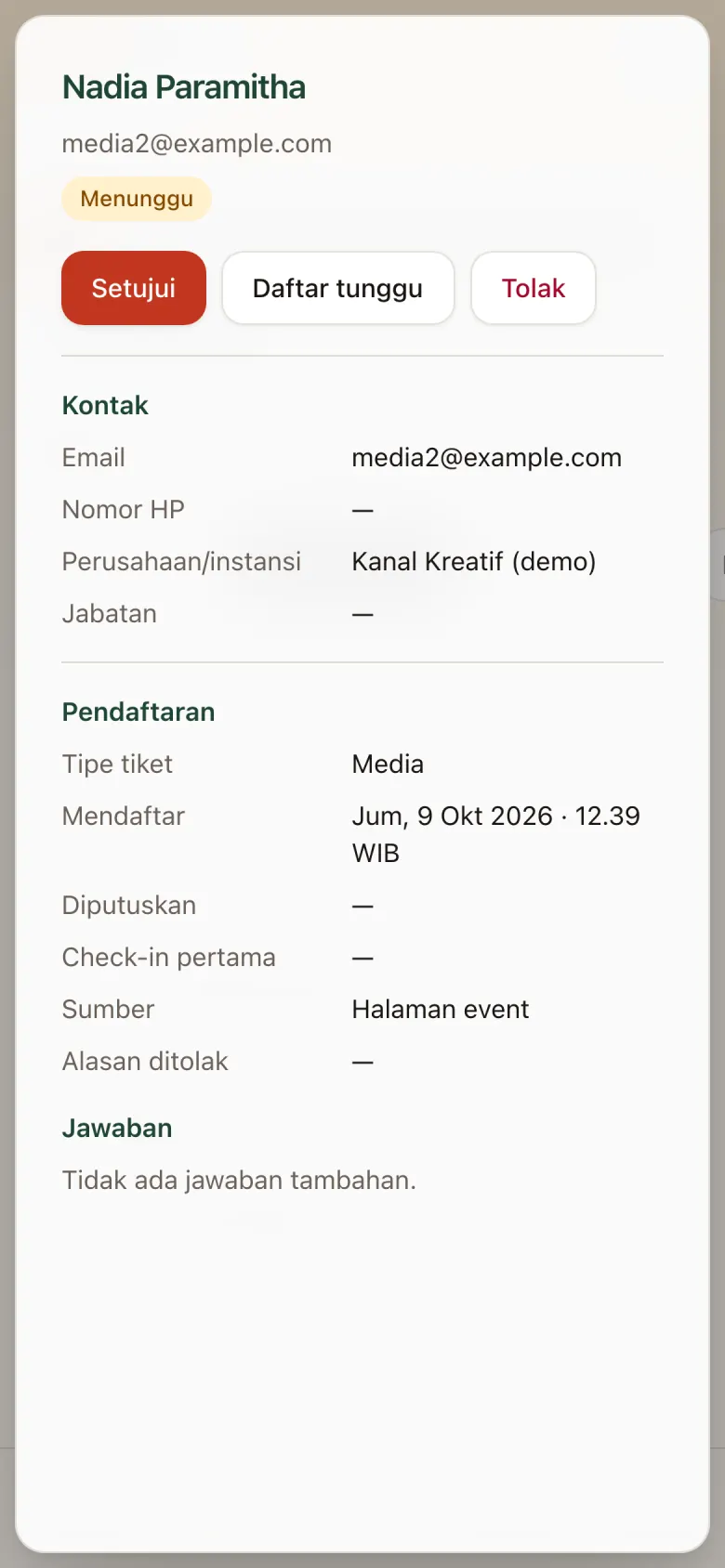
Ketuk nama tamu untuk membuka detailnya: kontak, tiket, sumber pendaftaran, status check-in, dan jawaban formulir. Pilih Setujui, Daftar tunggu, atau Tolak. Tamu menerima email sesuai keputusan.
Impor CSV
Unggah file berisi kolom email, nama, nomor HP, dan instansi. Tamu hasil impor masuk dengan status Diundang.
Registrasi: tiket dan formulir
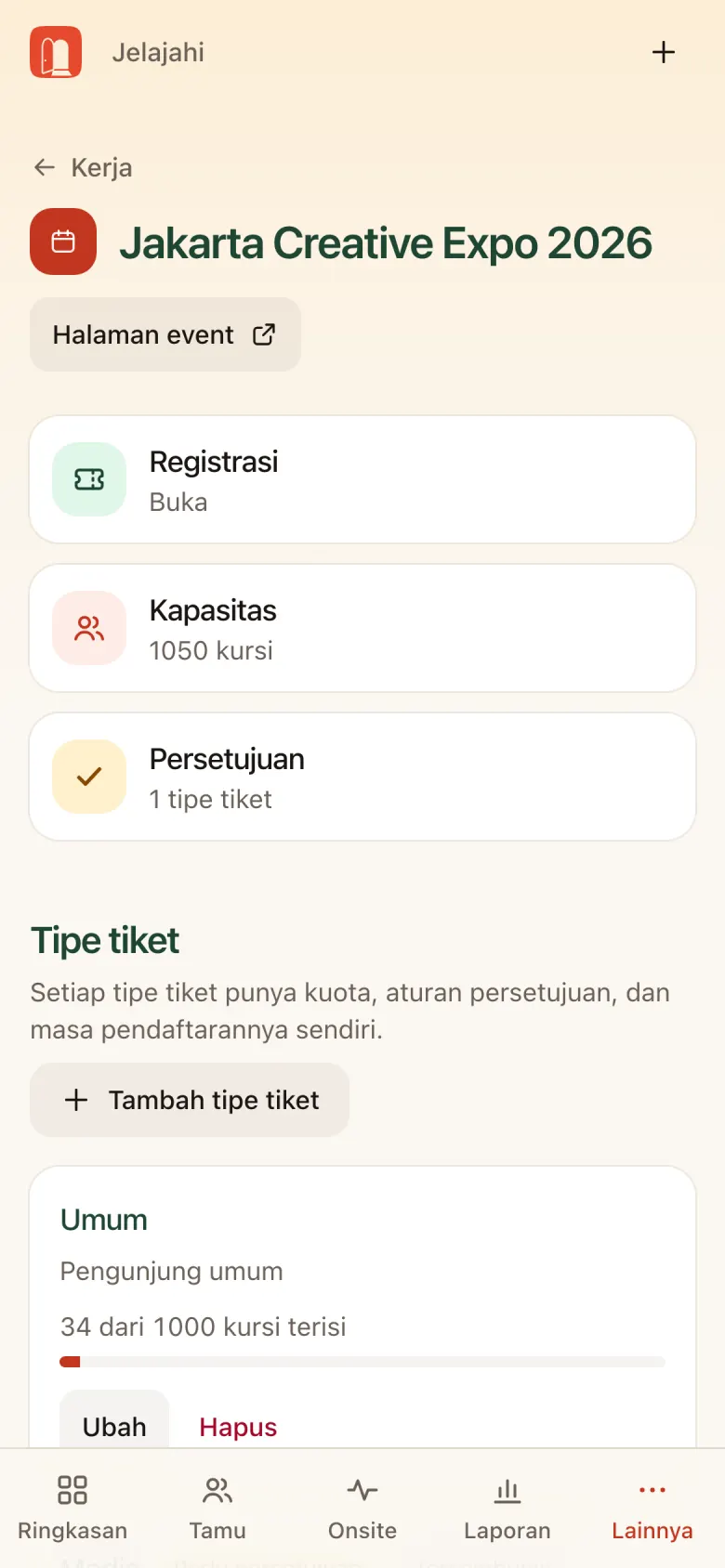
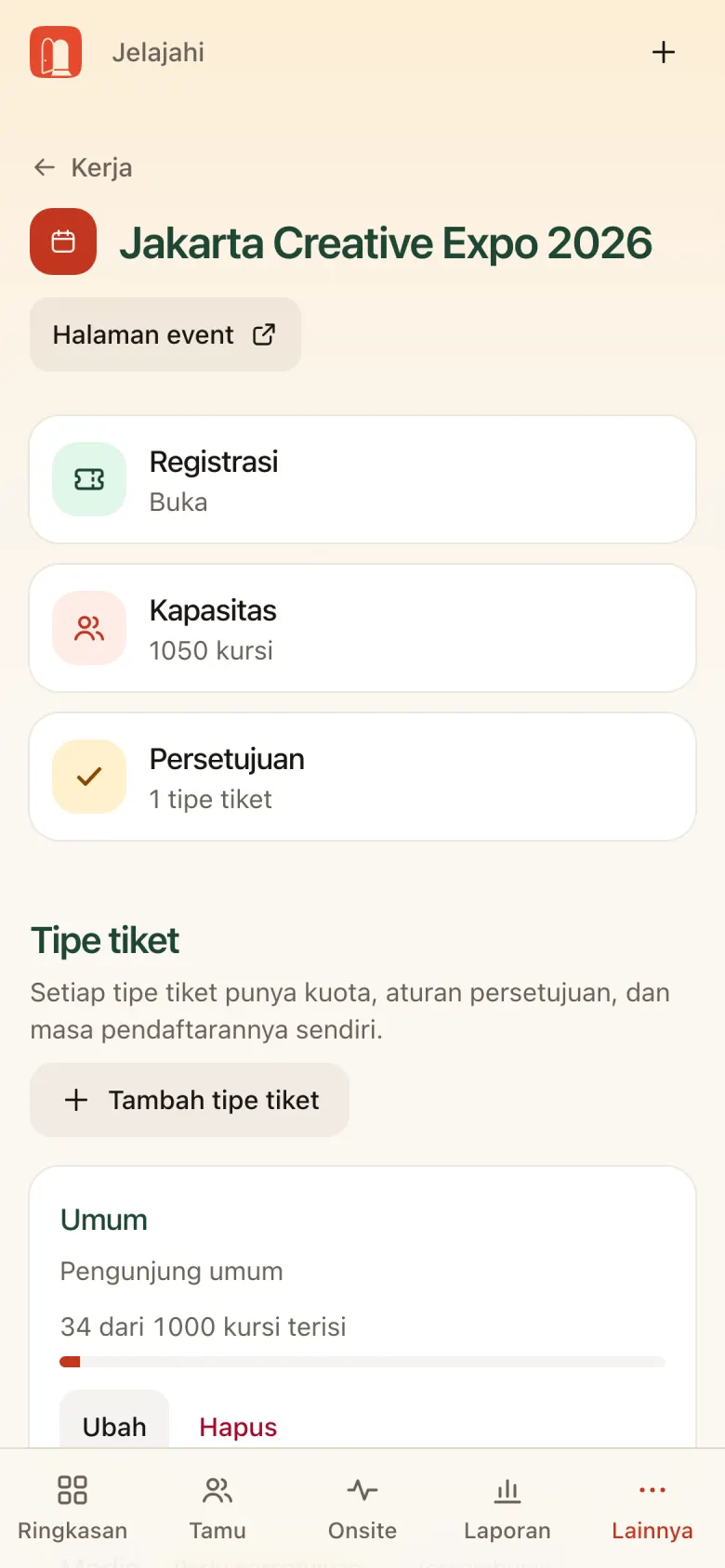
Lainnya → Registrasi menampilkan status Registrasi (Buka/Tutup), Kapasitas, Persetujuan, daftar Tipe tiket dengan kuota terisi, dan Aturan email (misalnya hanya domain tertentu yang boleh mendaftar).
Tambah tipe tiket
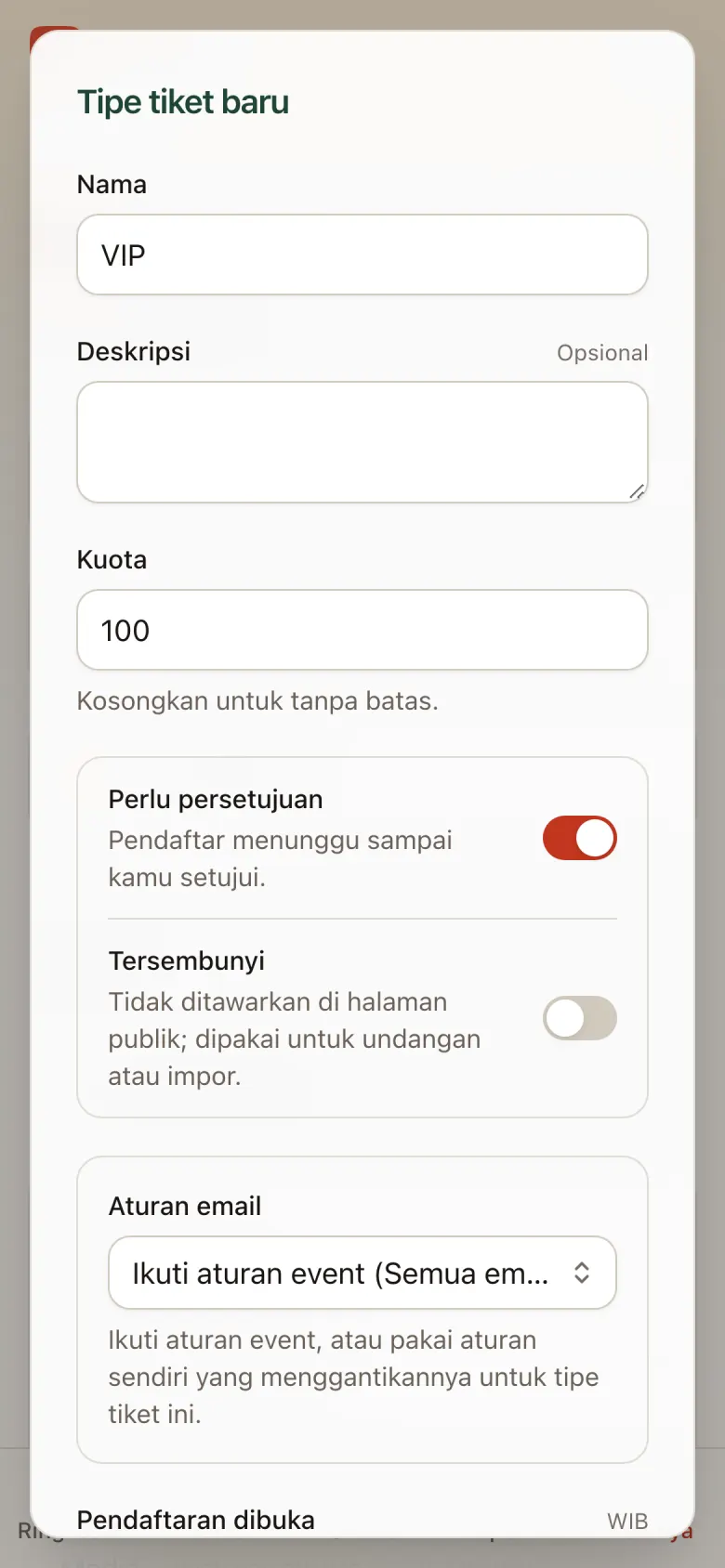
- Nama, Deskripsi, dan Kuota
- Nyalakan Perlu persetujuan kalau pendaftar harus disetujui dulu
- Nyalakan Tersembunyi untuk tiket undangan khusus
Formulir pendaftaran
- Atur data diri: Nomor HP, Perusahaan/instansi, Jabatan. Masing-masing bisa wajib, opsional, atau disembunyikan.
- Pertanyaan tambahan: pilih satu, checkbox, jawaban singkat, dan lain-lain.
- Pertanyaan bisa dibuat hanya tampil kalau jawaban sebelumnya cocok.
Tips: Cek ulang formulir dan aturan email sebelum pendaftaran dibuka. Jawaban formulir muncul di detail tamu dan di laporan Excel.
Jadwal
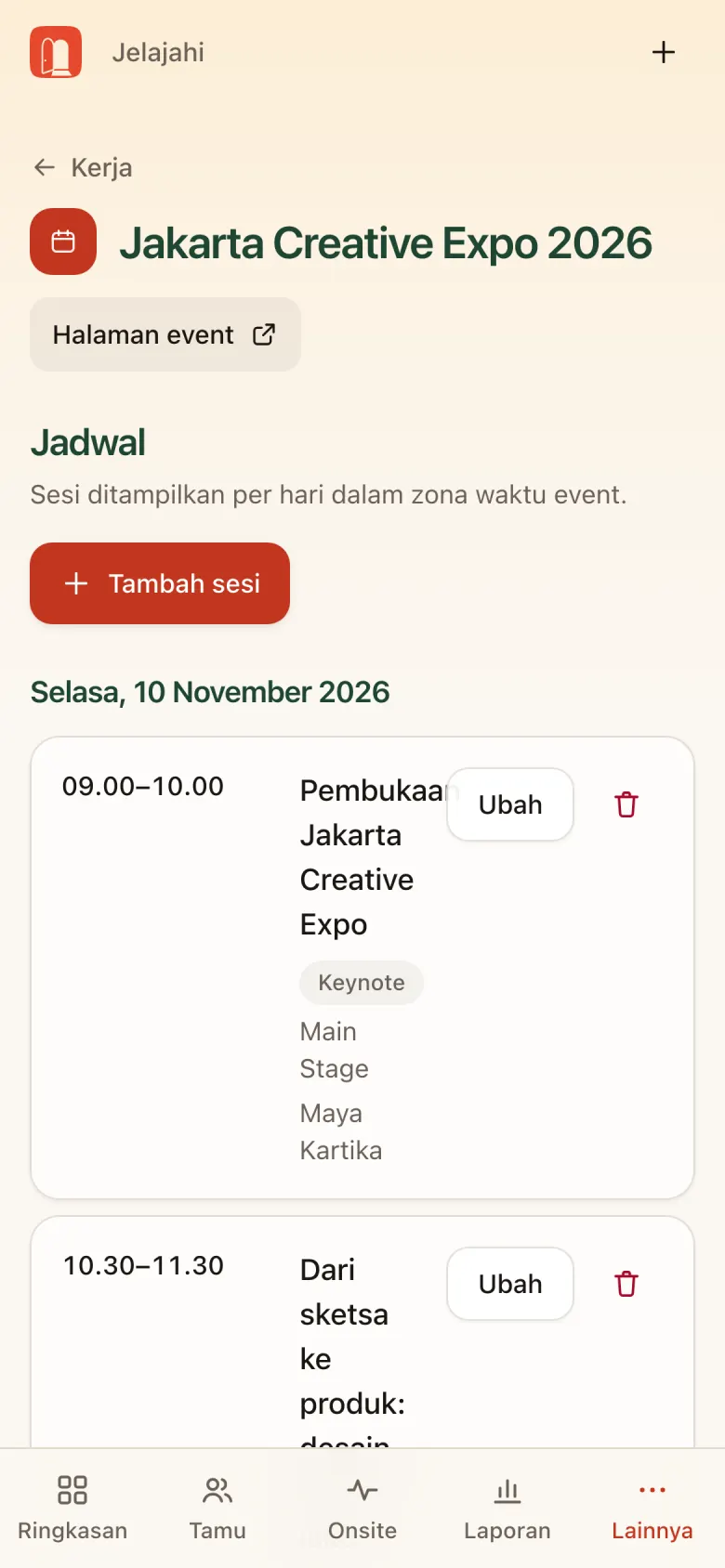
Lainnya → Jadwal berisi sesi per hari. Jadwal tampil di halaman event dan di app peserta.
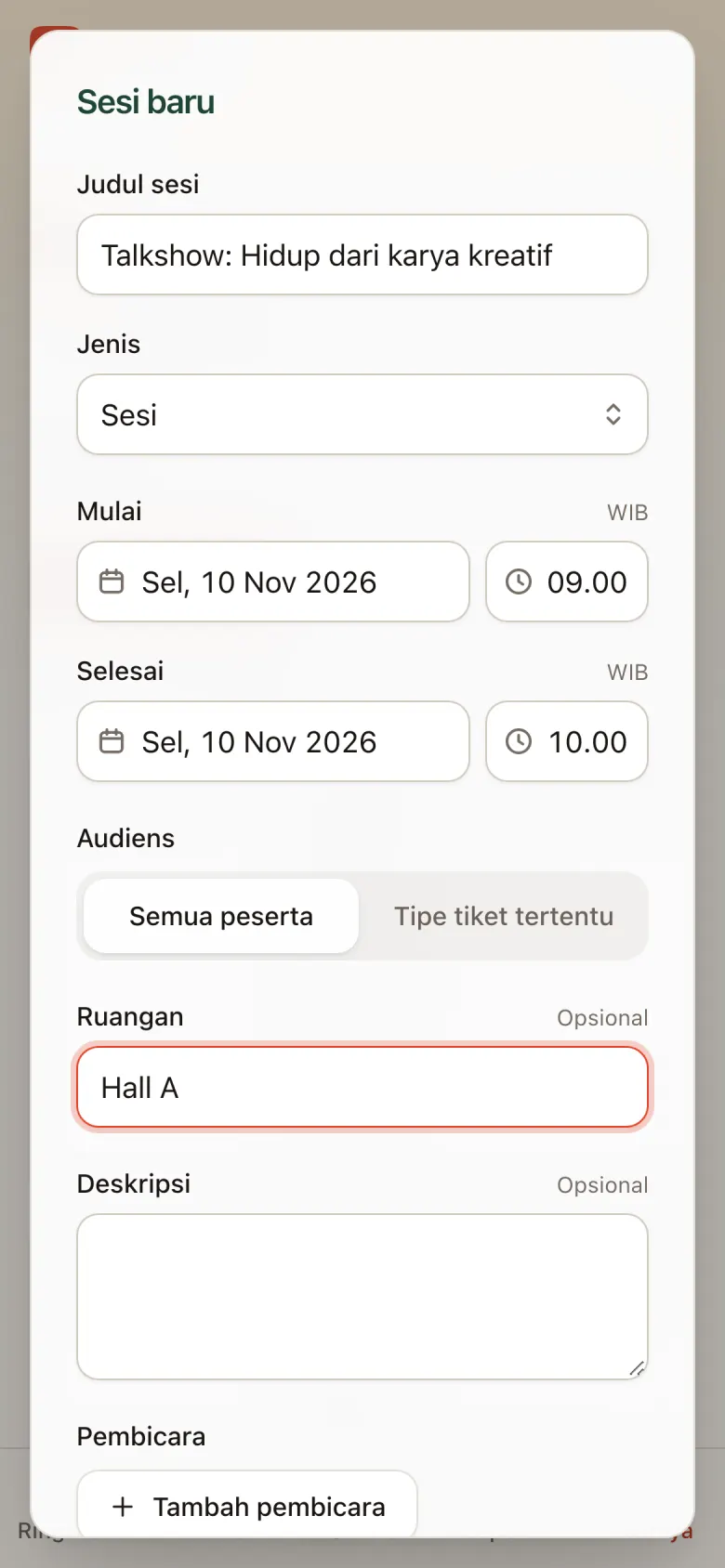
Tambah sesi
- Judul dan jenis: Keynote, Sesi, Workshop, Istirahat, Lainnya
- Jam mulai dan selesai
- Audiens: semua peserta atau tipe tiket tertentu
- Ruangan, deskripsi, dan pembicara
Tim event
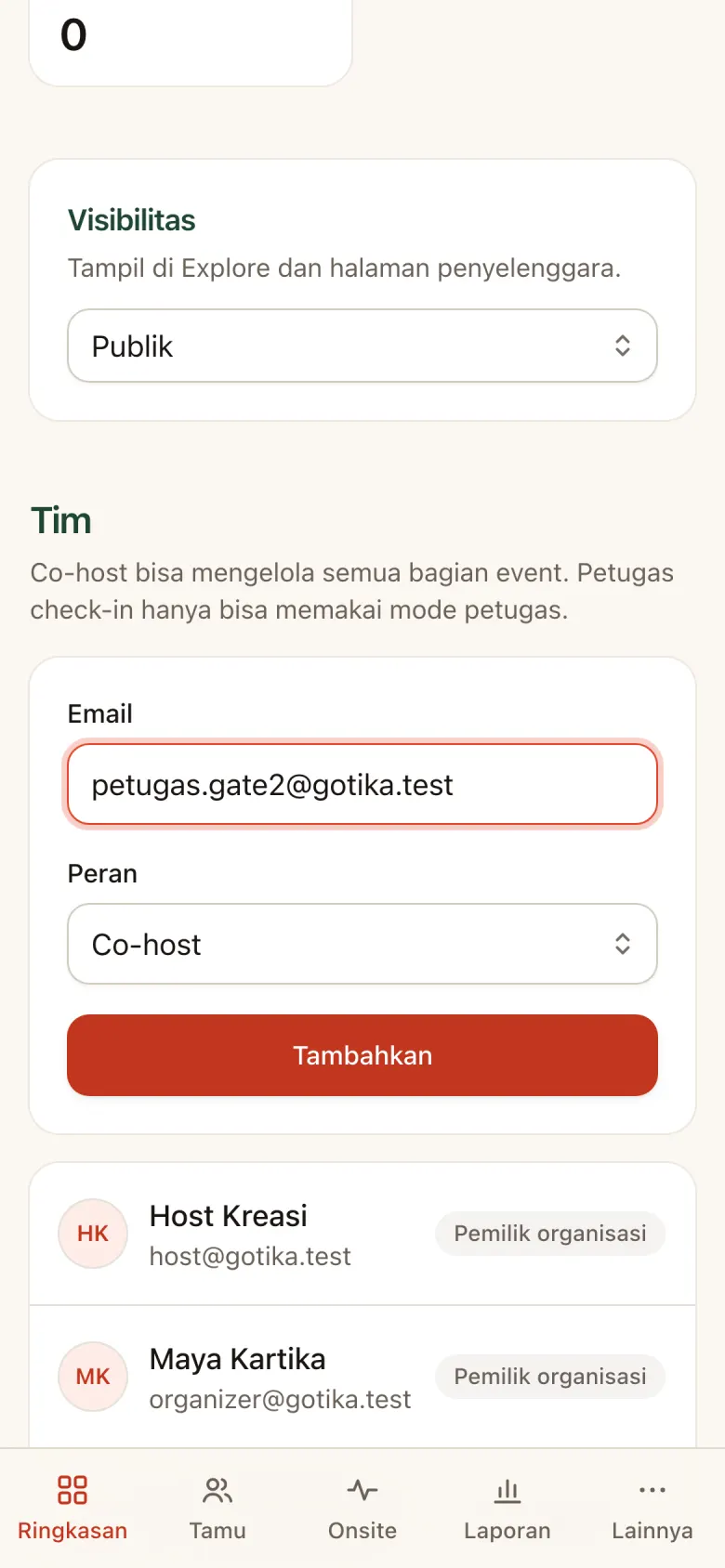
- Buka Ringkasan → Tim: ada di bagian bawah Ringkasan.
- Isi email dan peran: isi Email, pilih Peran: Co-host atau Petugas check-in.
- Ketuk Tambahkan: orang yang diundang login dengan email itu.
Tips: Undang petugas check-in paling lambat H-3 supaya mereka sempat mencoba login dan menjalankan Cek kesiapan di tablet gate.
Onsite: check-in & gate
Onsite → Check-in & gate:
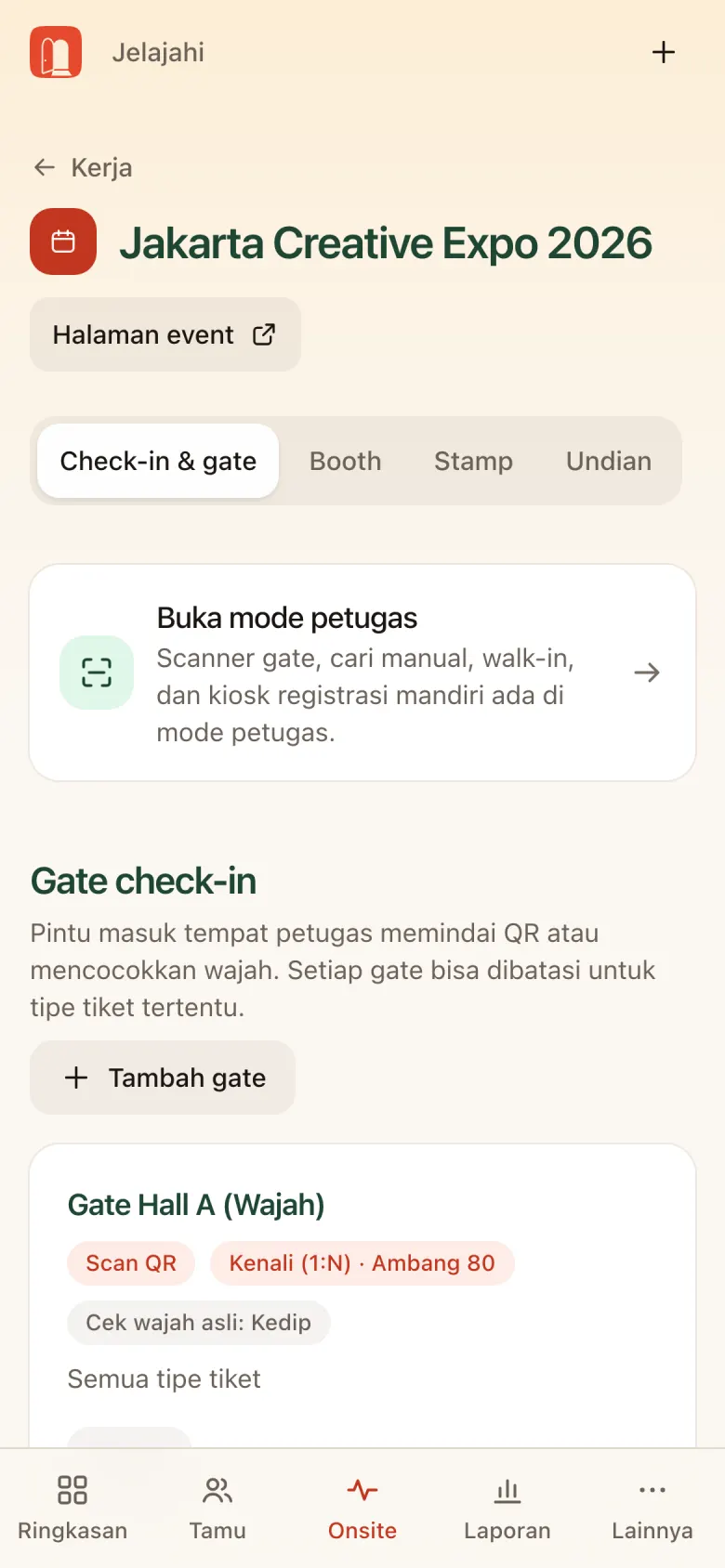
- Buka mode petugas: scanner gate, cari manual, walk-in, dan kiosk registrasi mandiri di perangkat ini.
- Gate check-in: daftar gate beserta metodenya (Scan QR, Wajah 1:N, ambang kemiripan) dan tiket yang boleh lewat. Tambah gate untuk pintu baru.
- Petugas check-in: jumlah petugas; undang dari bagian Tim.
- PIN kiosk: tablet dalam mode kiosk meminta PIN ini sebelum keluar (4–8 angka).
- Face check-in: aktifkan check-in wajah, kirim ajakan daftar wajah ke peserta yang disetujui, atau jadwalkan pengiriman otomatis.
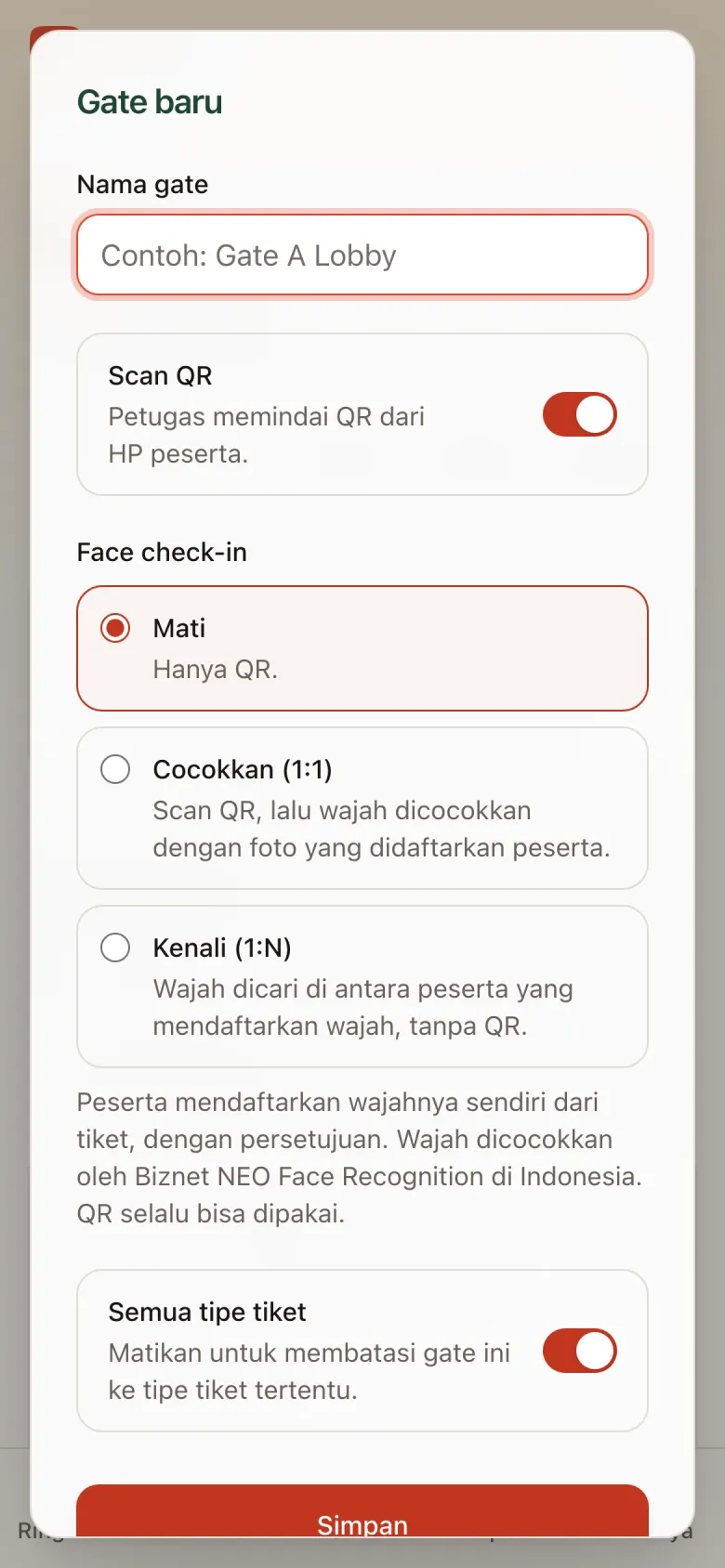
Gate baru
- Nama gate
- Scan QR nyala/mati
- Face check-in: Mati, Cocokkan 1:1 setelah scan QR, atau Kenali 1:N tanpa QR
- Tipe tiket yang boleh lewat
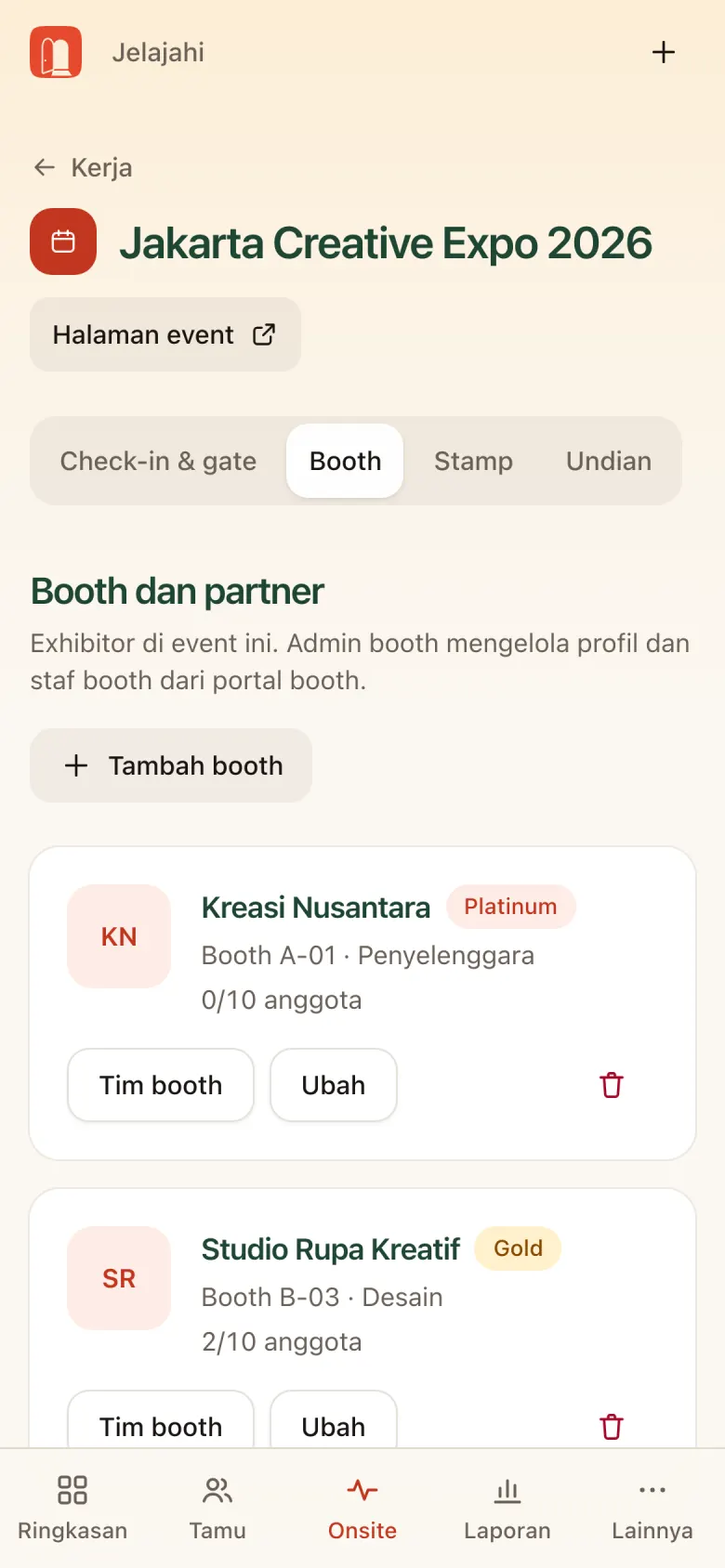
Onsite: booth
Onsite → Booth berisi exhibitor dan partner: tier (Platinum, Gold, Silver, …), nomor booth, kategori, dan jumlah anggota dari kuota. Tim booth untuk mengundang admin booth; Ubah untuk mengedit.
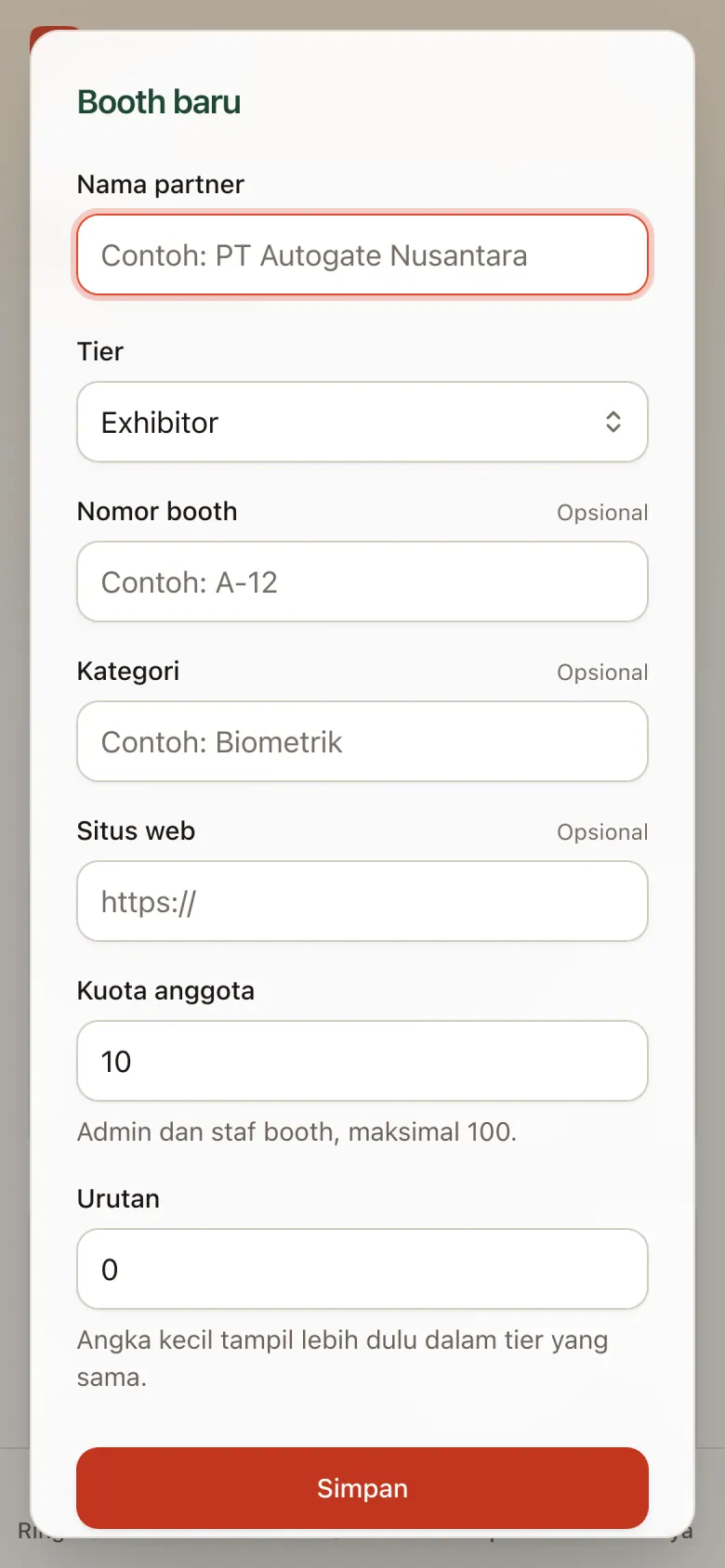
Tambah booth
- Nama partner, Tier, Nomor booth, Kategori, Situs web
- Kuota anggota: maksimal staf booth
- Urutan tampil
Langkah berikutnya: Setelah booth dibuat, undang admin booth lewat Tim booth. Admin booth menerima email lalu mengelola profil dan stafnya sendiri (Panduan Exhibitor).
Onsite: stamp
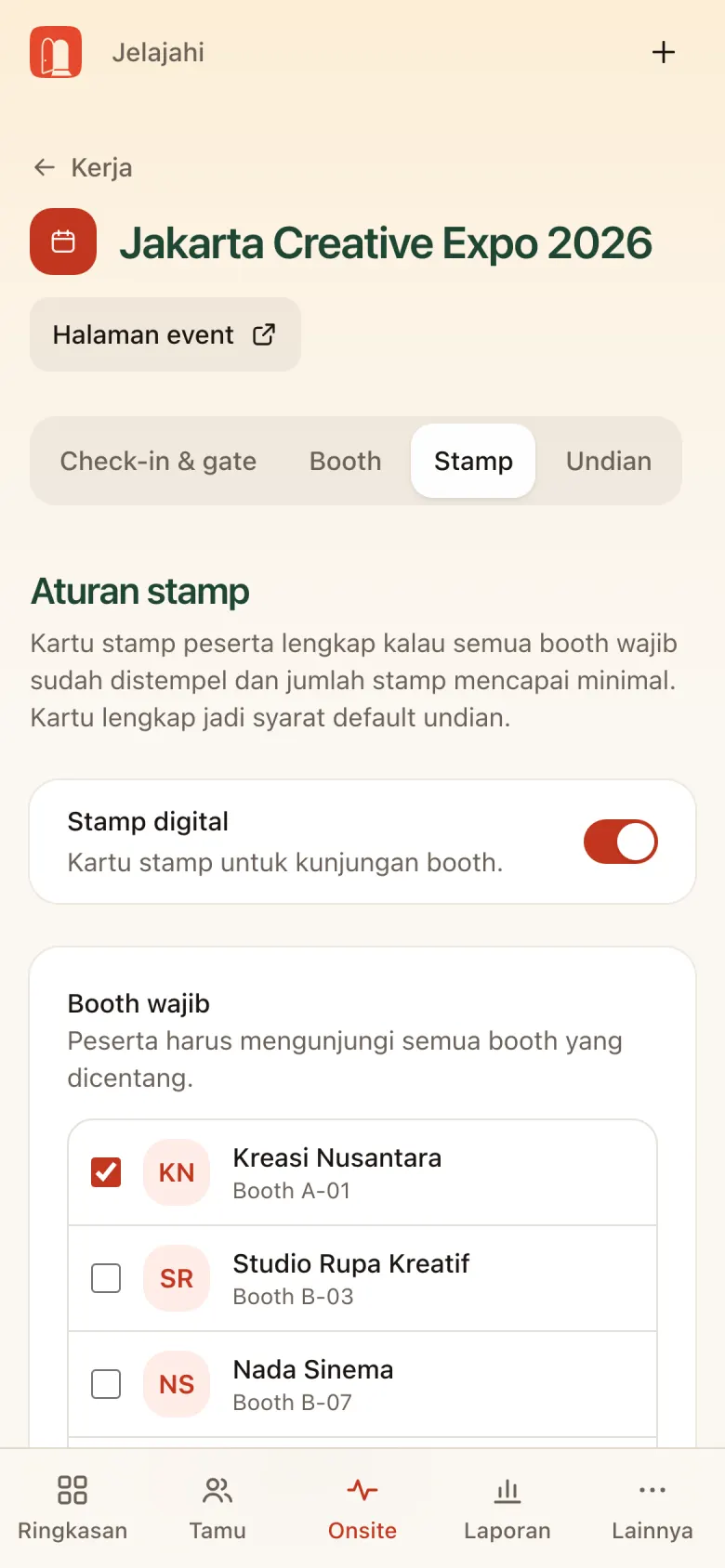
Onsite → Stamp:
- Stamp digital: nyalakan kartu stamp untuk kunjungan booth.
- Booth wajib: centang booth yang harus dikunjungi semua peserta.
- Jumlah stamp minimal: total stamp (termasuk booth wajib) supaya kartu dianggap lengkap.
Info: Kartu stamp lengkap menjadi syarat default undian.
Onsite: undian (doorprize)
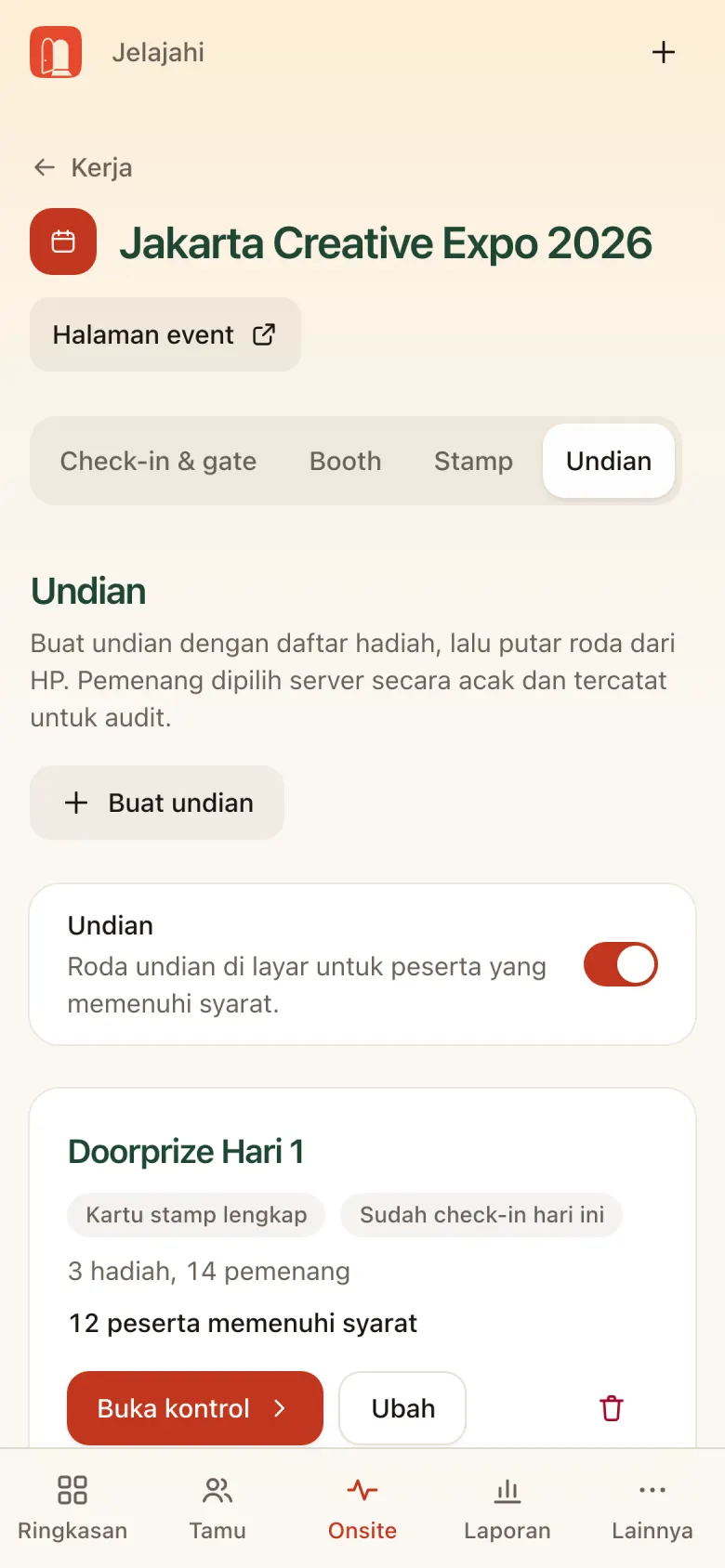
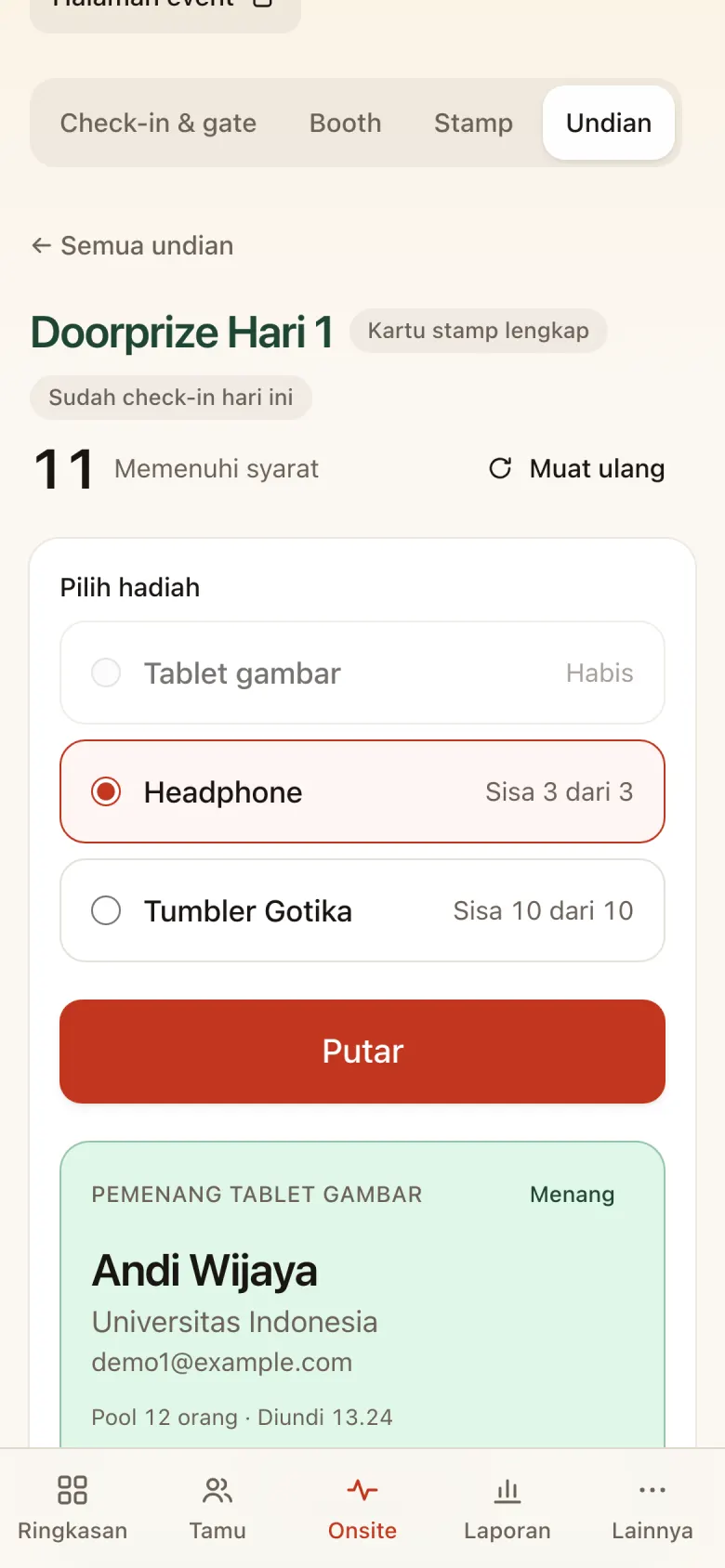
Onsite → Undian menampilkan semua undian beserta syarat dan jumlah peserta yang memenuhi syarat.
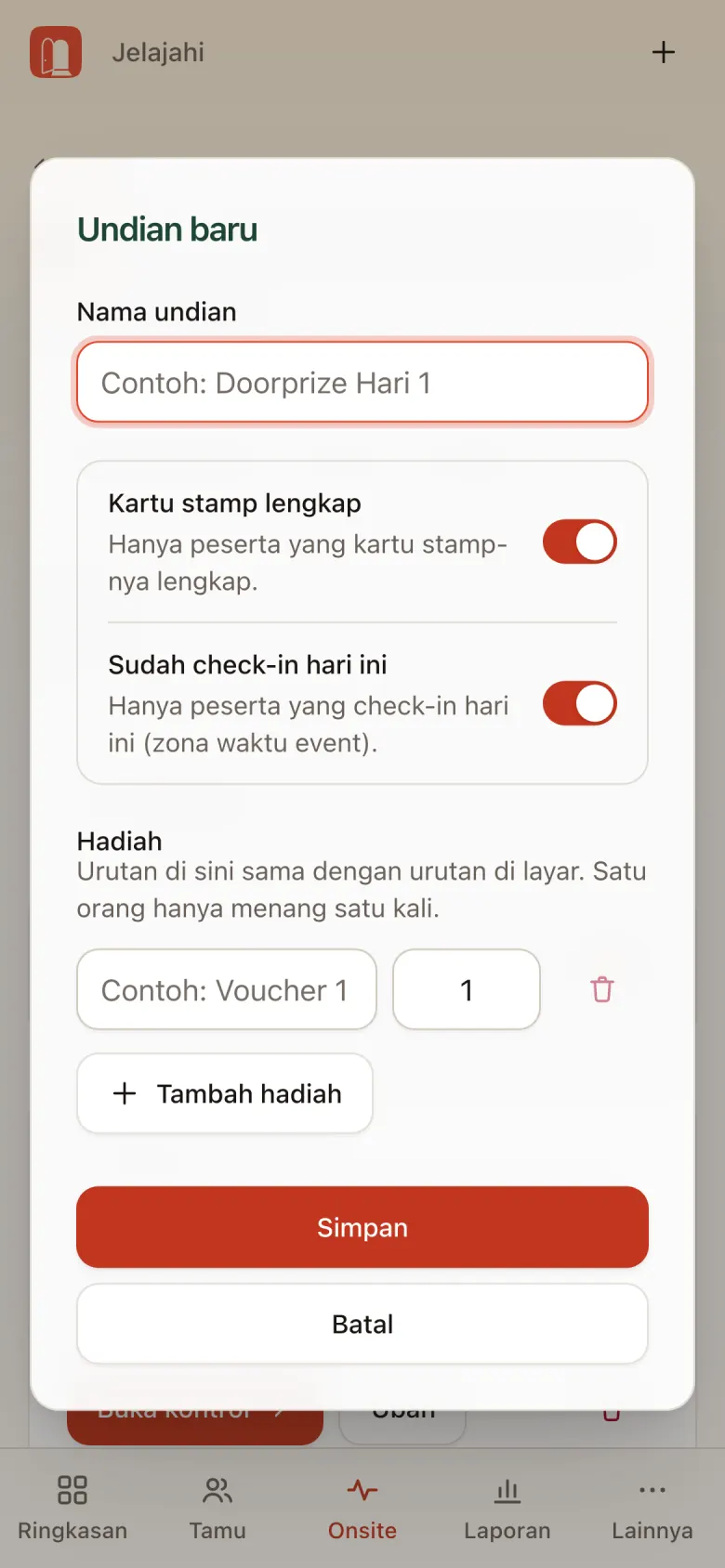
Buat undian
- Nama undian
- Syarat: Kartu stamp lengkap, Sudah check-in hari ini
- Daftar hadiah dan jumlahnya
Memutar undian di panggung
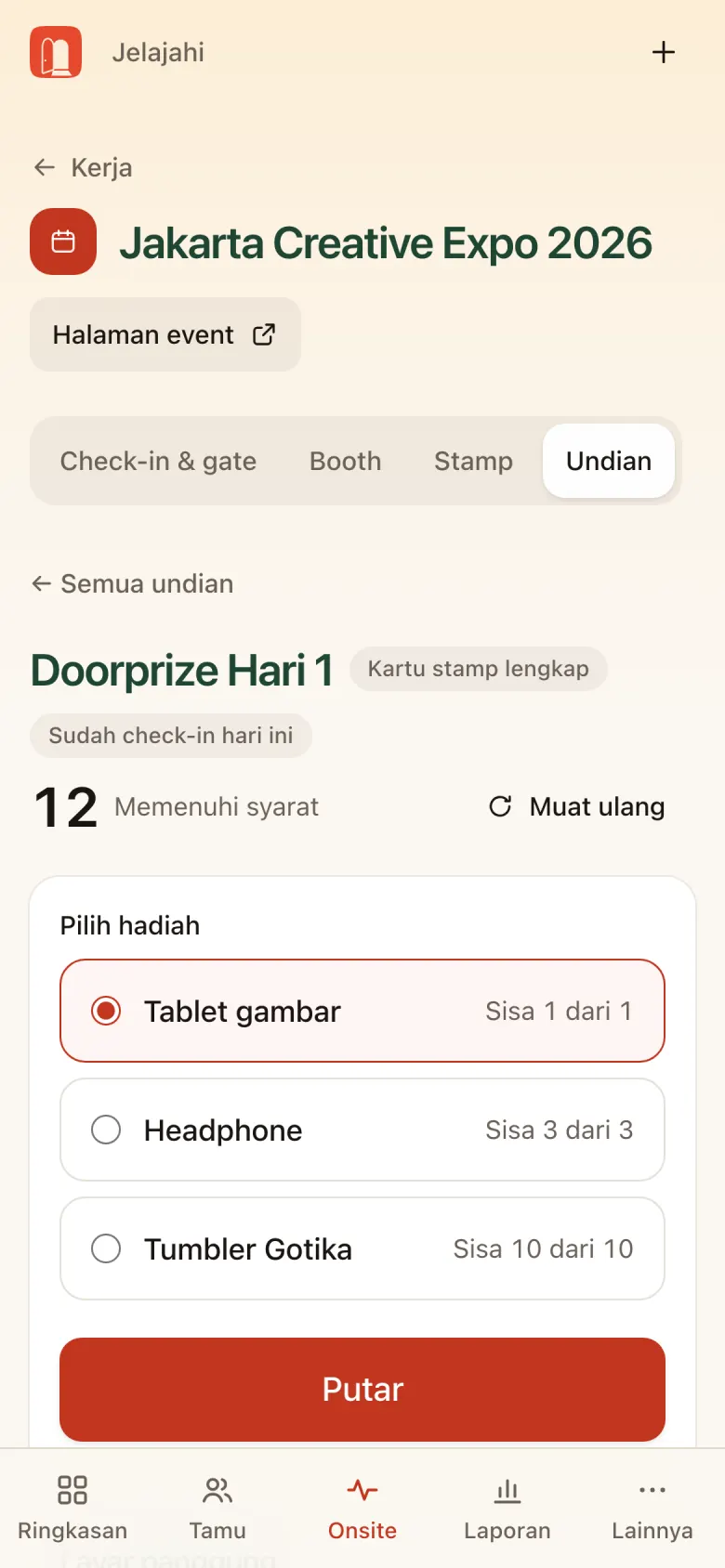
- Cek peserta: pastikan angka Memenuhi syarat sesuai. Ketuk Muat ulang kalau perlu.
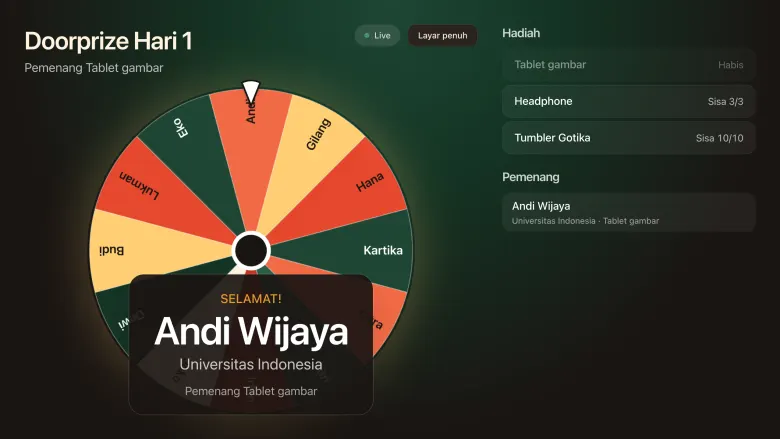
- Buka layar panggung: buka Layar panggung di laptop yang tersambung ke proyektor. Tautannya ada di panel.
- Putar: Pilih hadiah, lalu ketuk Putar. Pemenang dipilih acak oleh server dan tercatat untuk audit.
- Pemenang tidak hadir? Tandai Tidak hadir, lalu putar ulang.
Layar panggung undian
Ditampilkan di proyektor atau TV panggung (landscape). Roda berputar saat kamu menekan Putar dari panel kontrol di HP.
Persiapan panggung:
- Tes layar panggung di proyektor sebelum acara dimulai.
- Pastikan laptop panggung tersambung internet stabil.
- Siapkan satu orang yang memegang panel kontrol undian di HP.
Alur undian:
- Check-in: peserta masuk lewat gate hari itu.
- Kumpulkan stamp: kartu stamp lengkap.
- Memenuhi syarat: otomatis masuk daftar undian.
- Putar: server memilih pemenang acak.
- Pemenang: tercatat untuk audit & laporan.
Blast (email ke tamu)
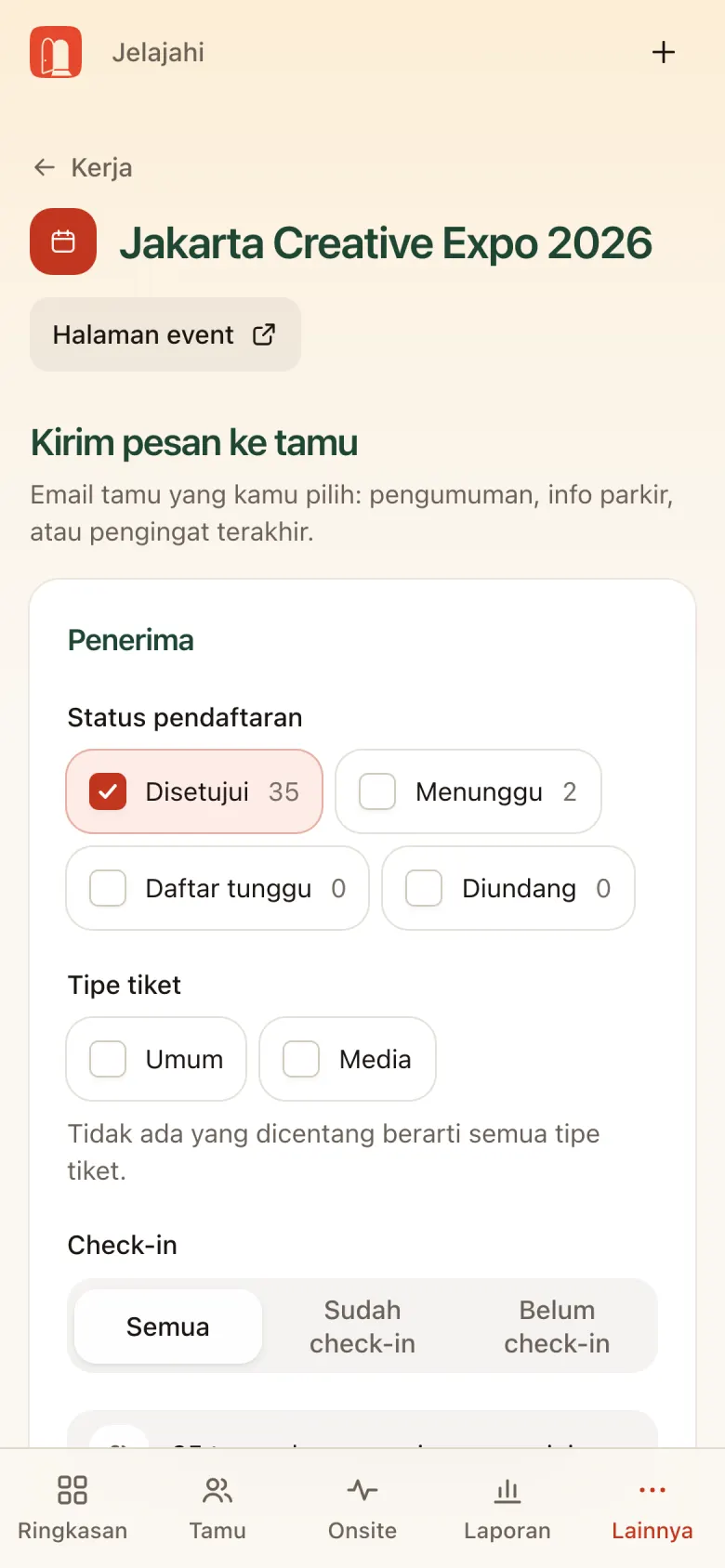
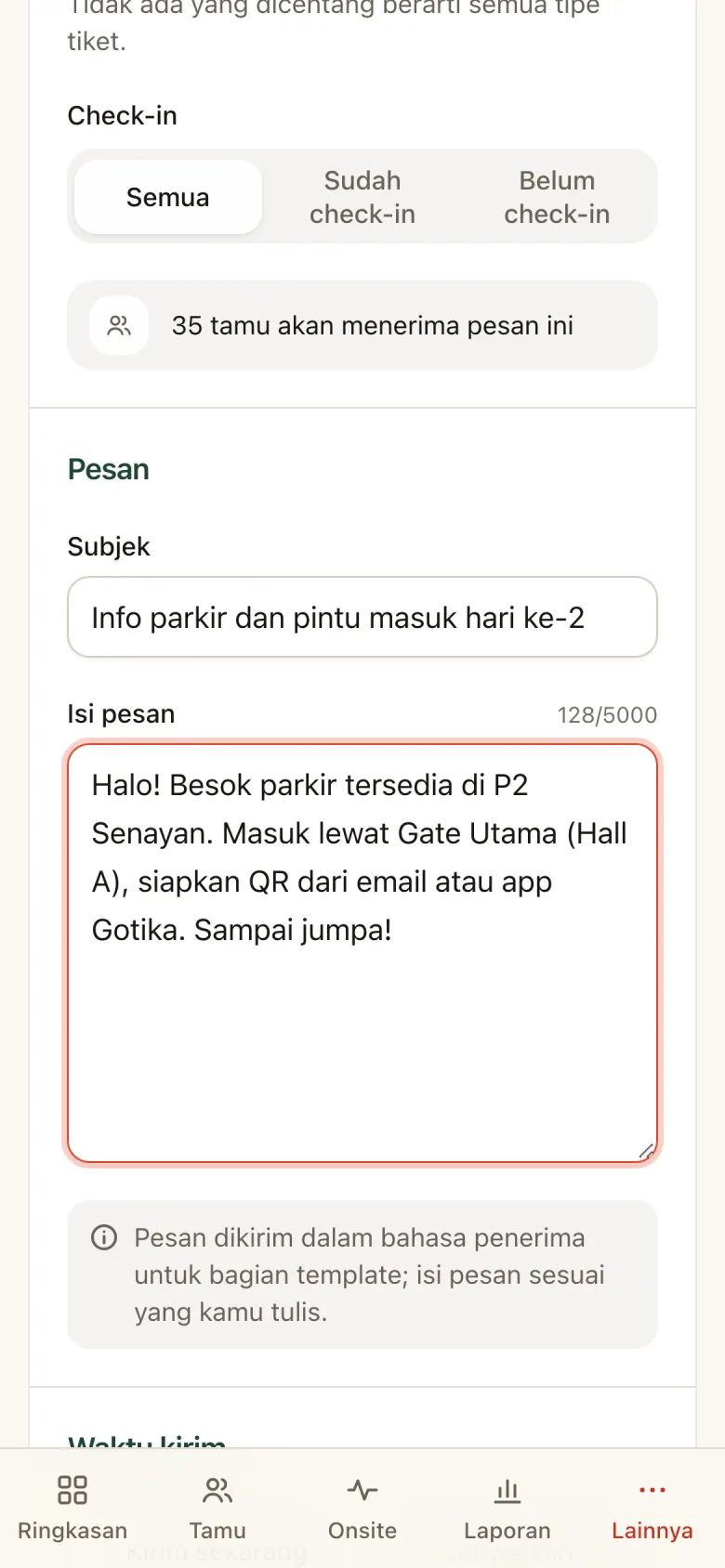
Lainnya → Blast, atau Kirim blast di Ringkasan. Contoh: info kedatangan, pengingat sesi, ucapan terima kasih.
- Penerima: pilih status pendaftaran, tipe tiket, dan status check-in (Semua / Sudah check-in / Belum check-in). Jumlah penerima tampil langsung.
- Pesan: isi Subjek dan Isi pesan.
- Waktu kirim: Kirim sekarang atau Jadwalkan.
- Tes dan kirim: ketuk Kirim tes ke saya untuk mengecek tampilan, lalu Kirim blast.
- Riwayat: semua blast yang pernah dikirim tersimpan di Riwayat.
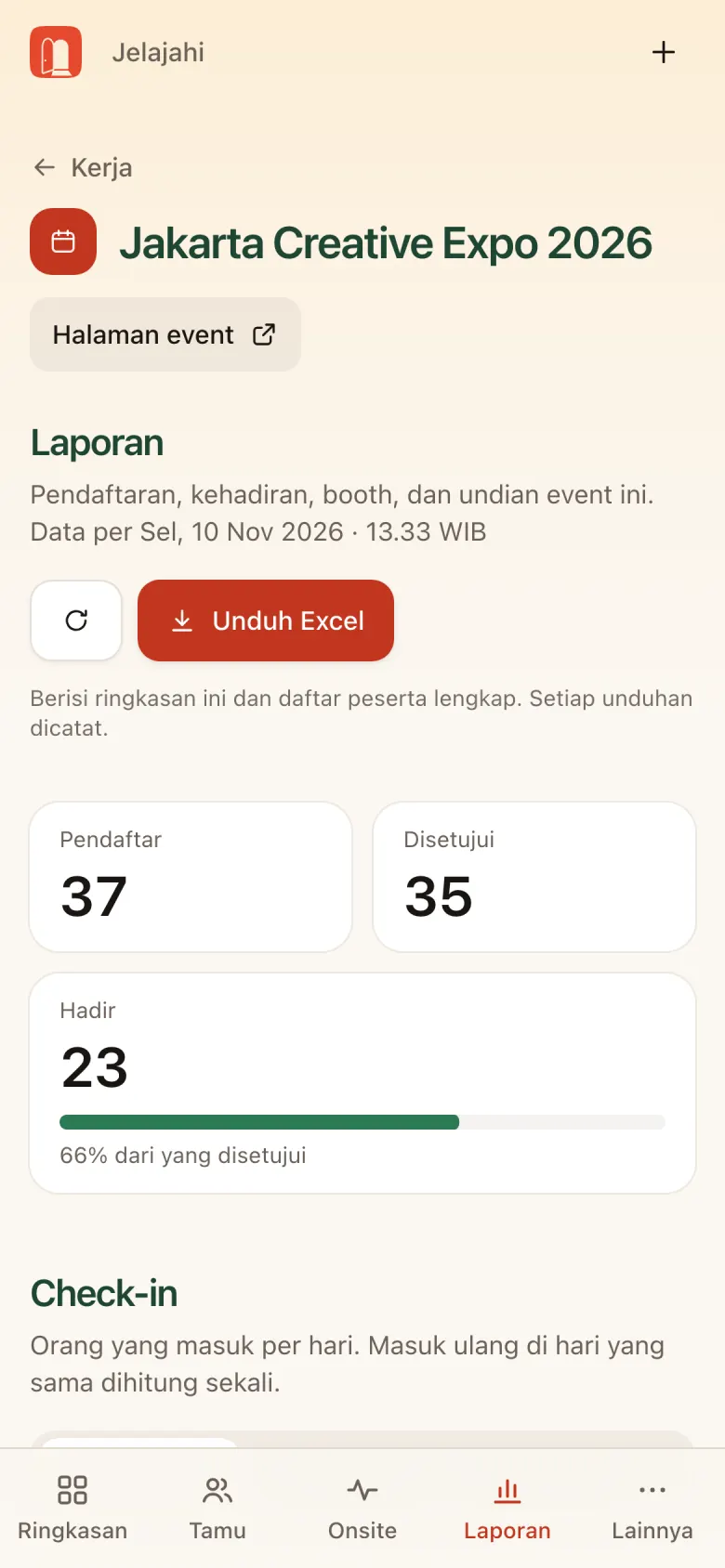
Laporan
Laporan berisi:
- Pendaftar, Disetujui, Hadir (dengan persentase)
- Check-in per jam, per gate, per metode
- Pendaftaran per status, per sumber (halaman event, embed, impor, walk-in), per tipe tiket
- Booth: kunjungan dan leads per booth
- Pemenang undian
Unduh Excel: Unduh Excel berisi ringkasan ini plus daftar peserta lengkap. Setiap unduhan dicatat.
Lainnya dan dashboard live
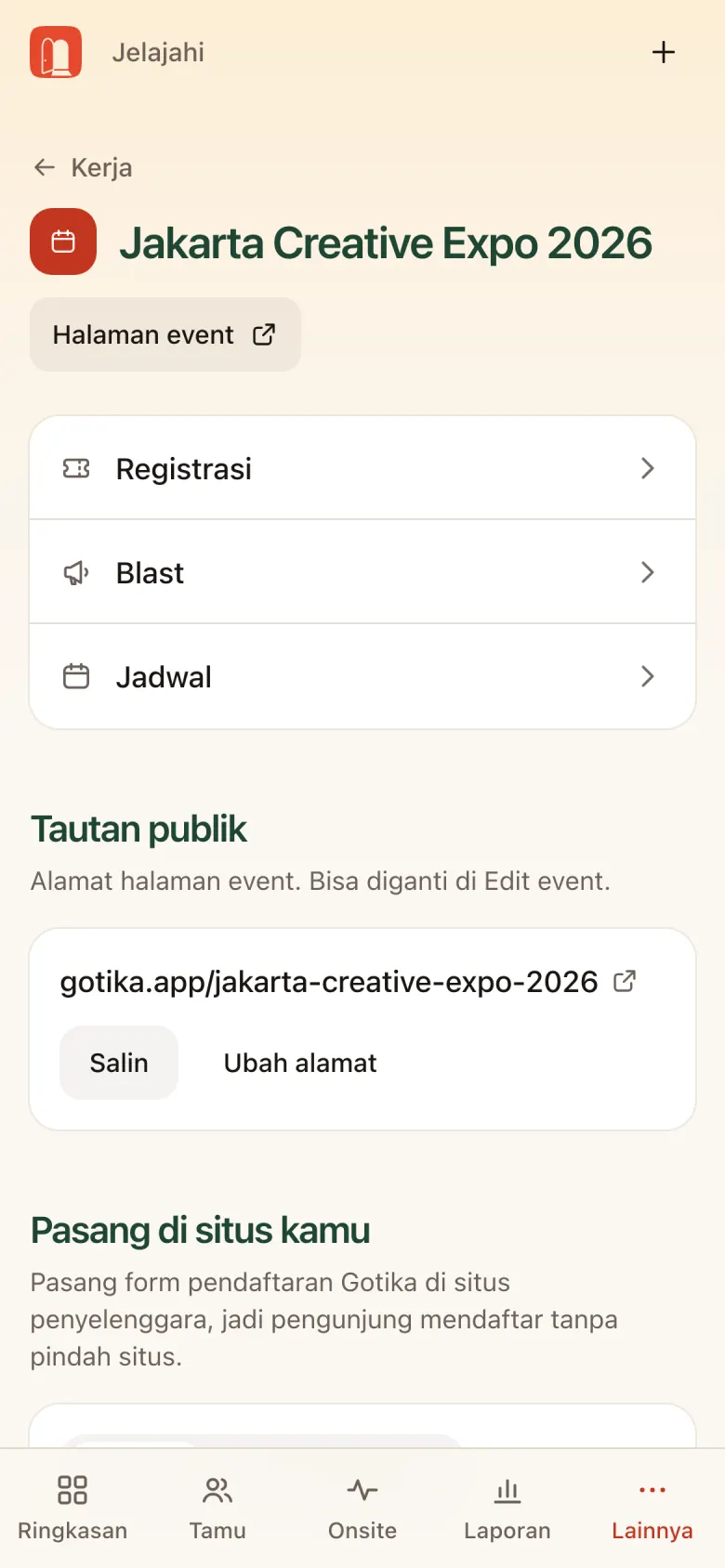
Lainnya juga berisi:
- Tautan publik: salin atau ubah alamat halaman event.
- Pasang di situs kamu: kode embed agar form pendaftaran Gotika bisa dipasang di situs penyelenggara.
Dashboard live di hari-H
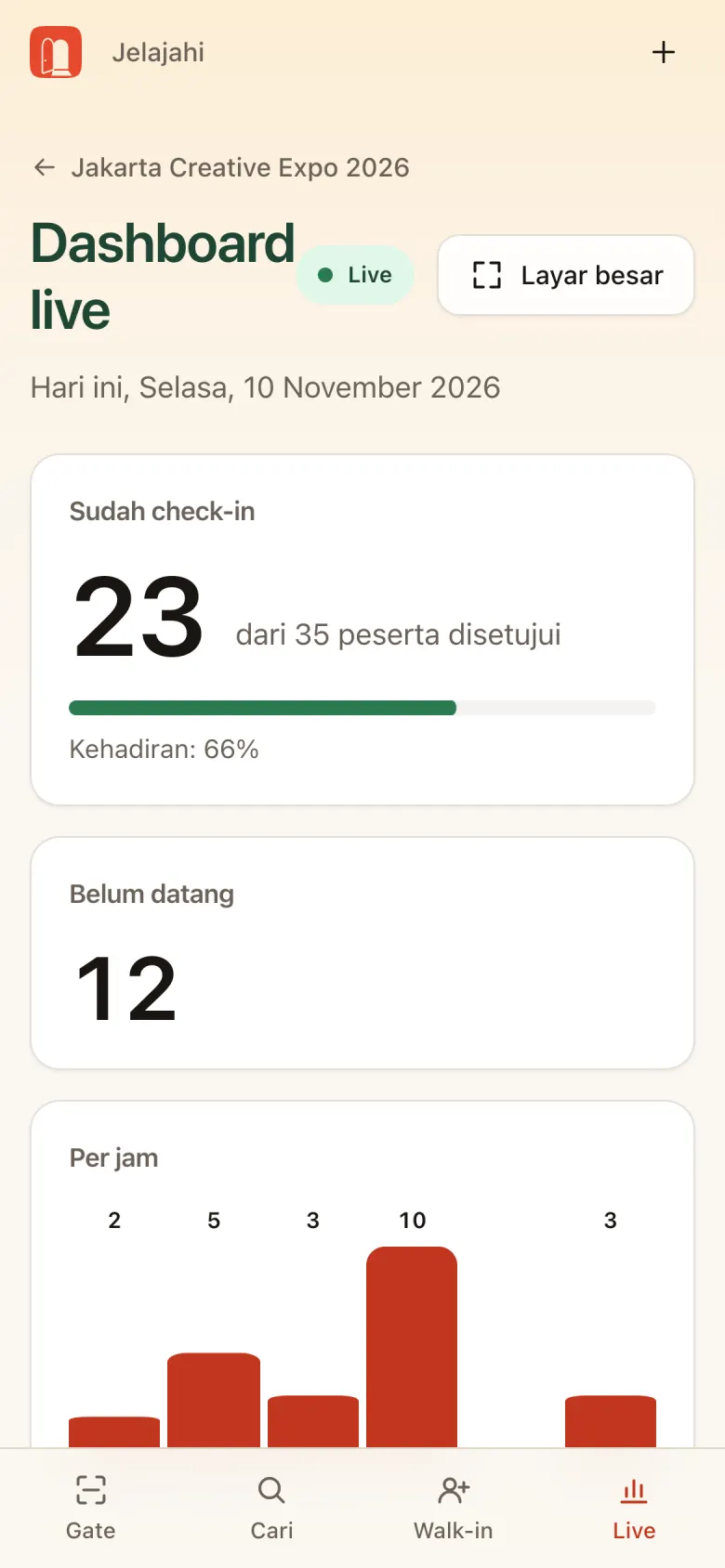
Pantau kehadiran lewat Dashboard live (pintasan di Ringkasan). Tampilannya sama dengan yang dilihat petugas.
- Sudah check-in, belum datang, dan persentase kehadiran
- Check-in per jam, per gate, per metode
- Status tiap tablet gate: perhatikan label Tidak ada kabar atau Daftar lama
Ketuk Layar besar untuk TV di ruang kontrol.
Checklist penyelenggara
Cek satu per satu. Urutan ini mengikuti hitung mundur ke hari-H.
H-14 s/d H-7
- Event terbit, deskripsi ID/EN lengkap, cover terpasang
- Tipe tiket, kuota, dan persetujuan sudah benar
- Formulir dan aturan email sudah dicek
- Jadwal sesi dan pembicara lengkap
- Booth dibuat dan admin booth diundang
- Aturan stamp dan undian (hadiah, syarat) siap
H-3 s/d H-1
- Gate dibuat (QR / wajah), PIN kiosk dipasang
- Petugas check-in diundang dan sudah mencoba login
- Ajakan daftar wajah terkirim (kalau pakai check-in wajah)
- Blast info kedatangan (parkir, gate, jam buka) dijadwalkan
- Semua tablet gate lolos Cek kesiapan dan daftar peserta terunduh
Hari-H
- Dashboard live terbuka di ruang kontrol
- Layar panggung undian dites di proyektor
- Cek perangkat berlabel Tidak ada kabar / Daftar lama di dashboard live
Setelah event
- Unduh laporan Excel
- Ingatkan exhibitor mengunduh leads CSV
- Kirim blast terima kasih
Sampai jumpa di hari-H:
- Terbitkan event dan cek tiket, formulir, jadwal.
- Undang tim, buat gate, booth, stamp, dan undian.
- Pantau dashboard live di hari-H.
- Unduh laporan Excel setelah event.