Buka halaman event
Buka tautan event dari undangan, media sosial, atau situs penyelenggara. Halaman event menampilkan judul, tanggal, lokasi, deskripsi, jadwal sesi, dan kotak Pendaftaran.
- Ketuk Buka peta untuk melihat lokasi venue.
- Pilih ID / EN di kanan atas untuk ganti bahasa.
- Di setiap sesi ada Tambah ke kalender.
Perangkat: HP dengan browser apa saja. App bisa dipasang ke layar utama.
Alamat: halaman event di
gotika.app/<slug-event>, app peserta dievent.gotika.app.Login: email + kode 6 digit. Tanpa kata sandi.
Bahasa: Indonesia / English, bisa diganti kapan saja.
Tips: scroll ke bawah untuk membaca bagian Tentang event, jadwal per hari, dan info penyelenggara.
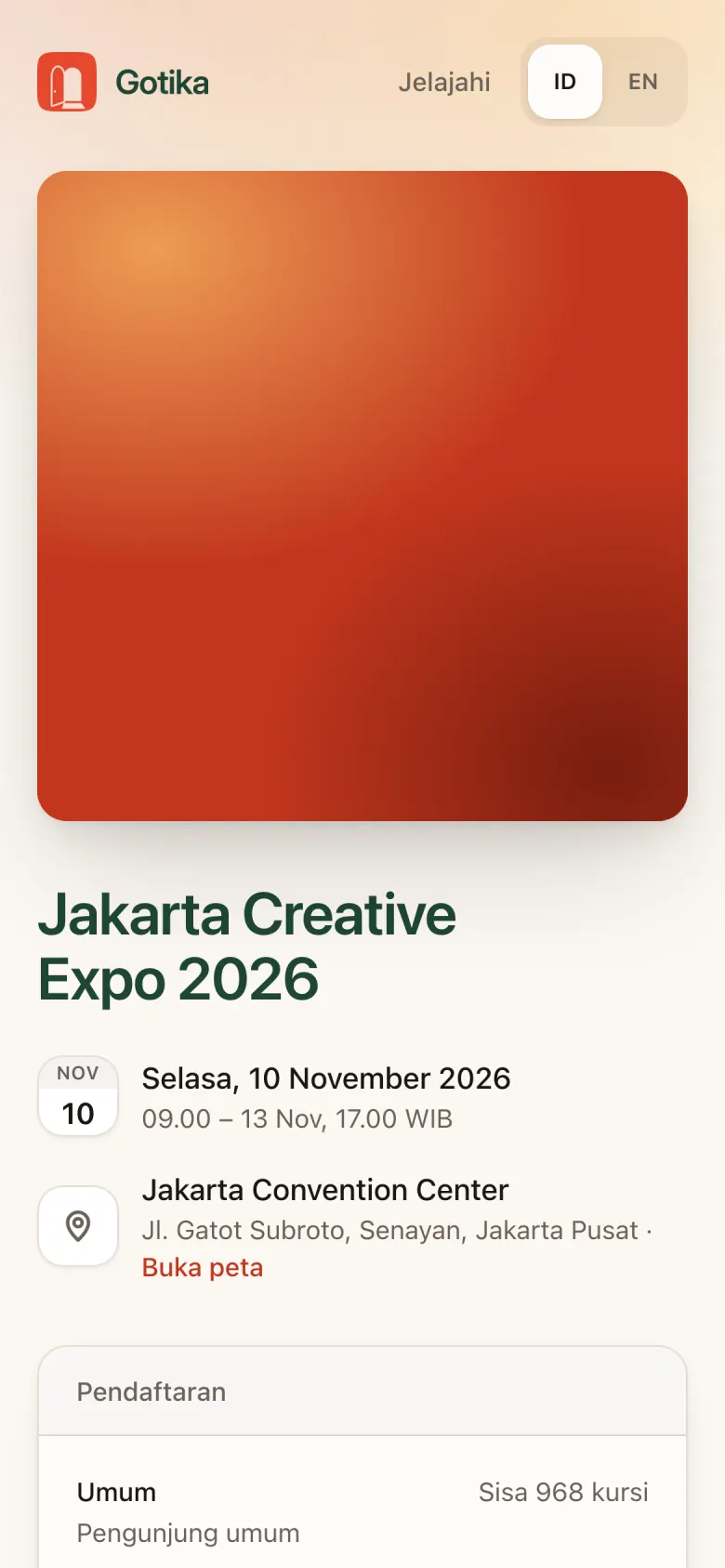
Daftar
Pendaftaran hanya butuh email. Tidak perlu membuat akun atau kata sandi.
Pilih tiket
Di kotak Pendaftaran, lihat tipe tiket dan sisa kursi, lalu ketuk Daftar.
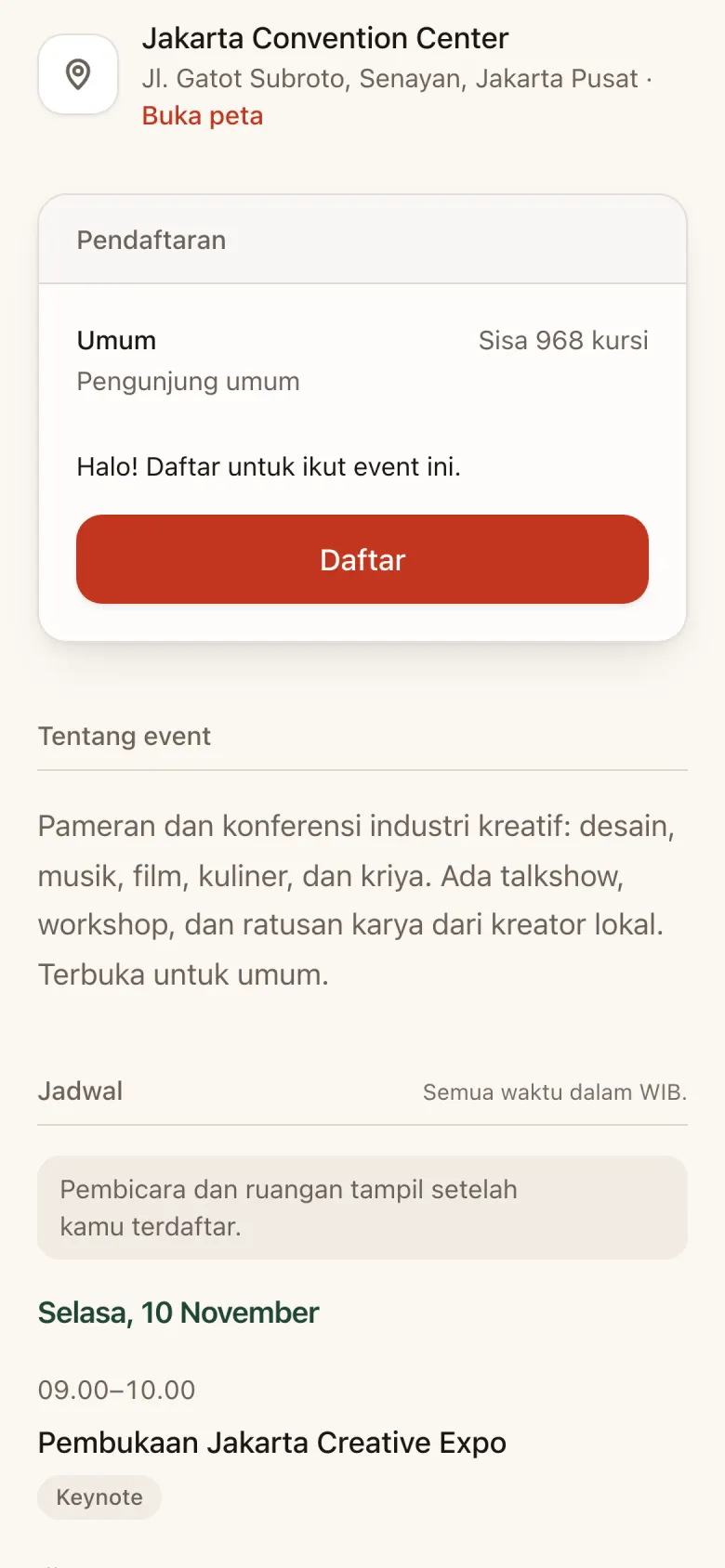
Masukkan email
Isi email kamu, lalu ketuk Kirim kode.
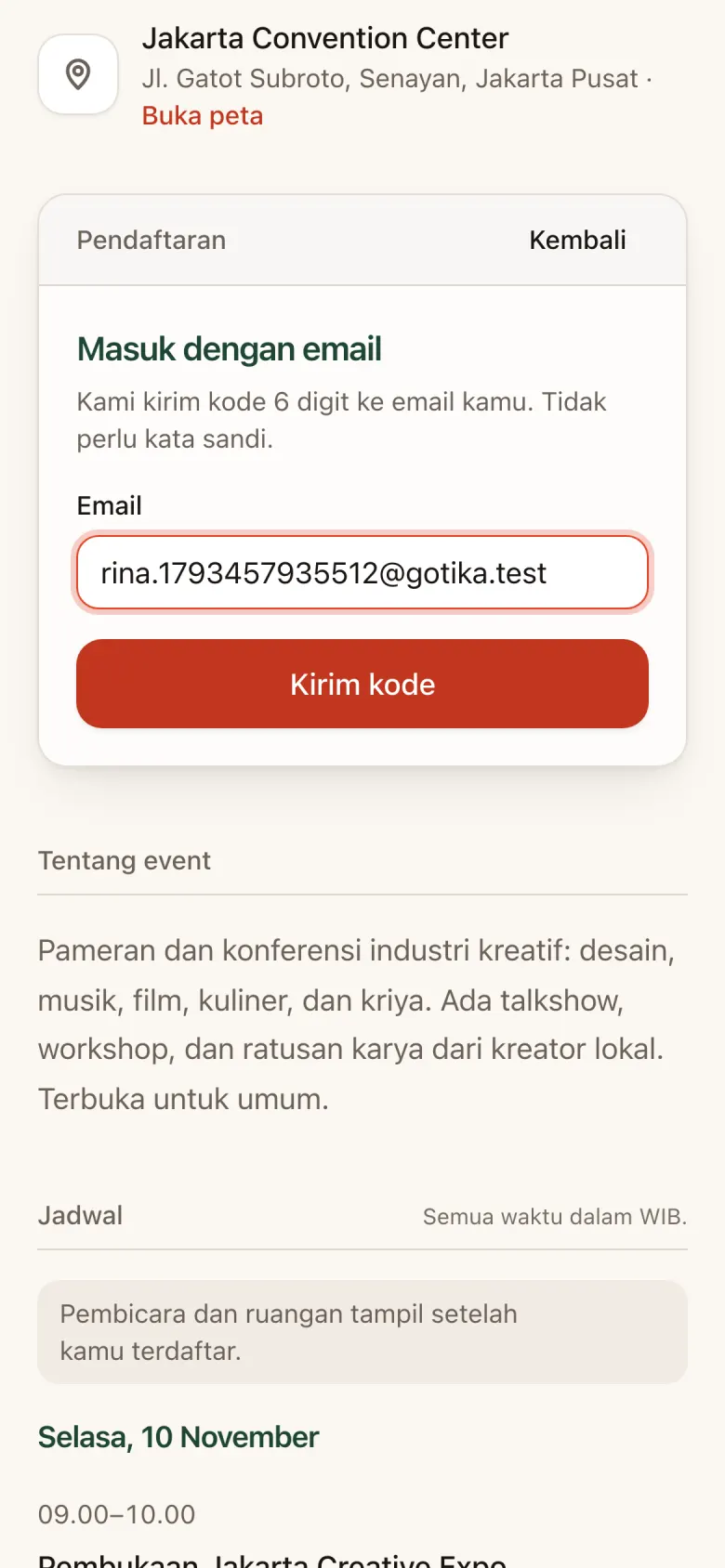
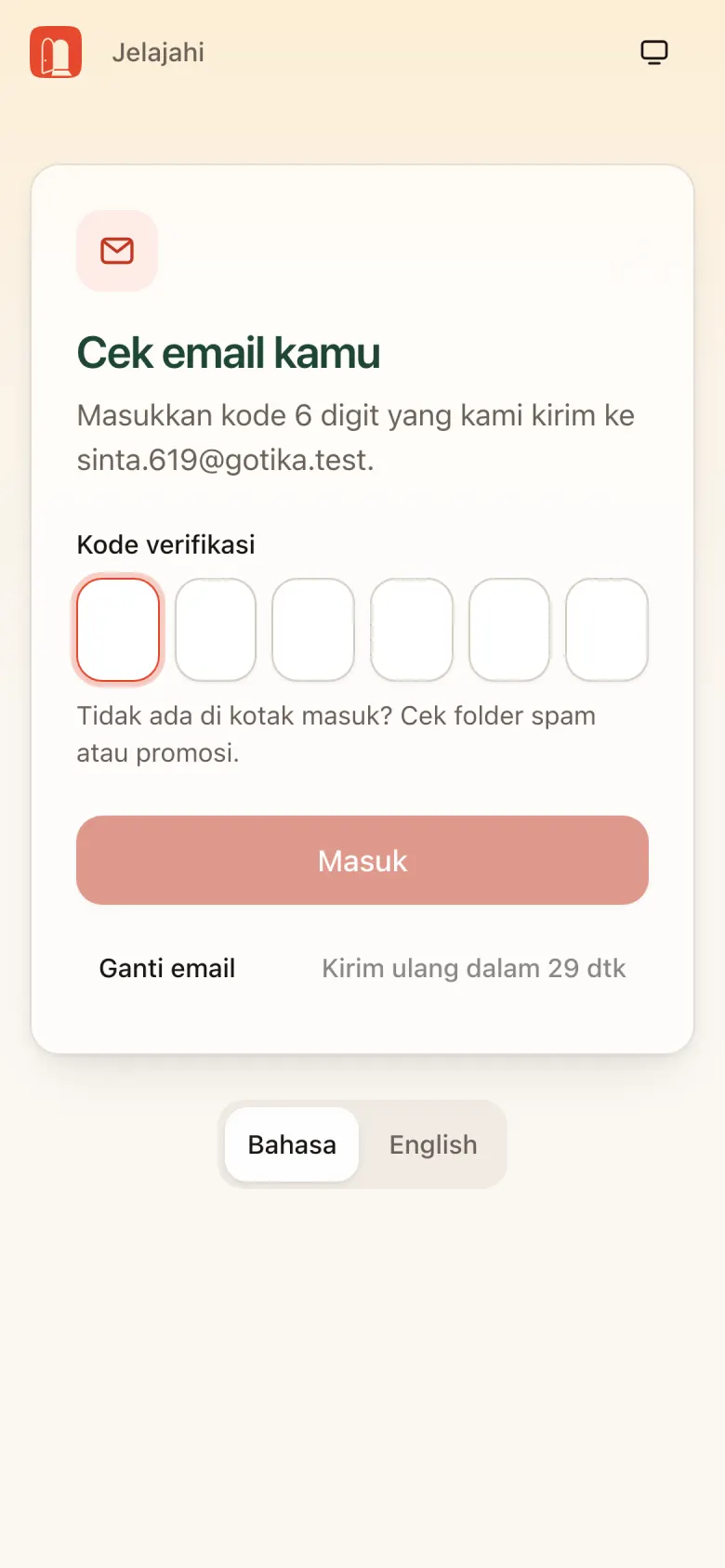
Masukkan kode verifikasi
Buka email, salin kode 6 digit, lalu masukkan di kolom Kode verifikasi. Kode langsung diproses begitu 6 angka terisi.
- Belum masuk? Cek folder Spam/Promosi, atau tunggu hitungan mundur lalu kirim ulang.
- Salah alamat? Ketuk Ganti email.
Lengkapi formulir
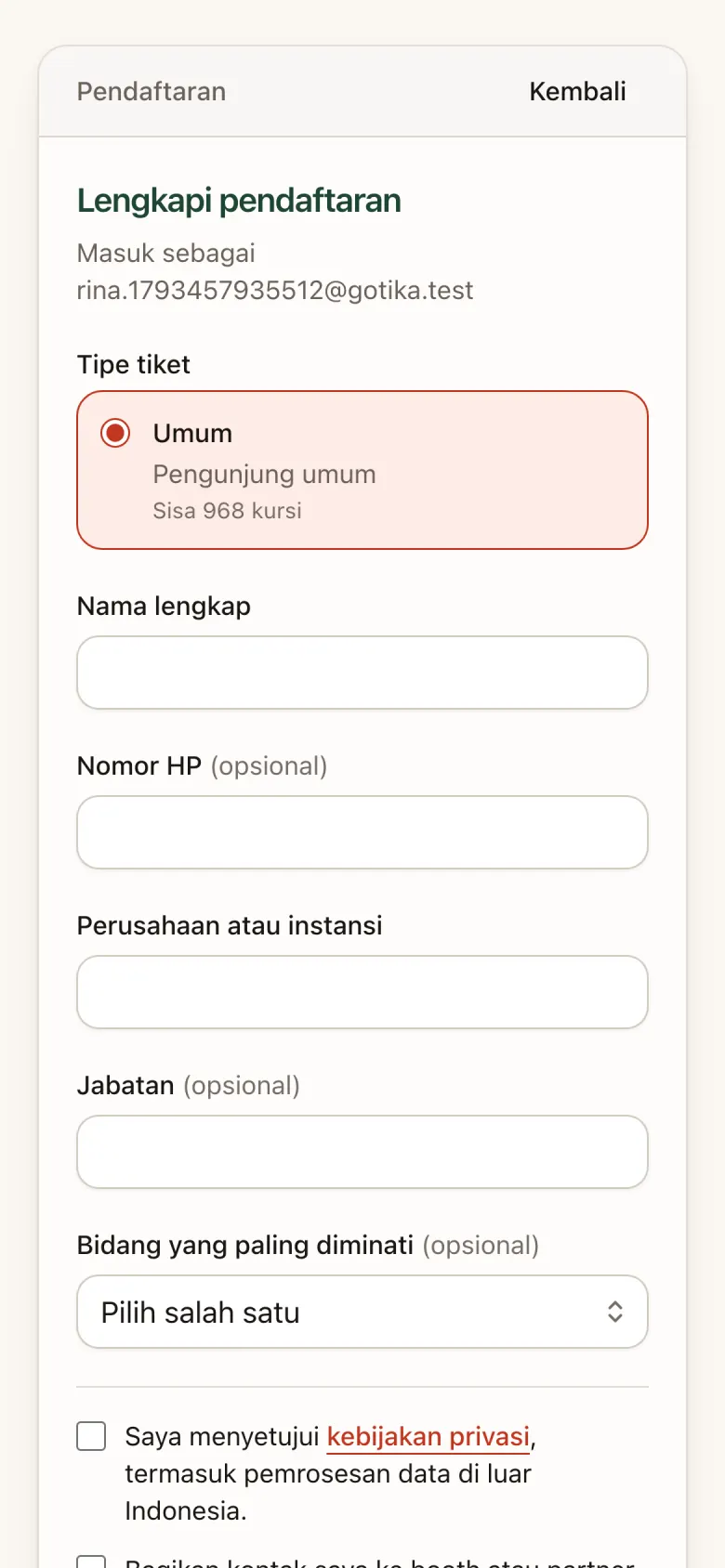
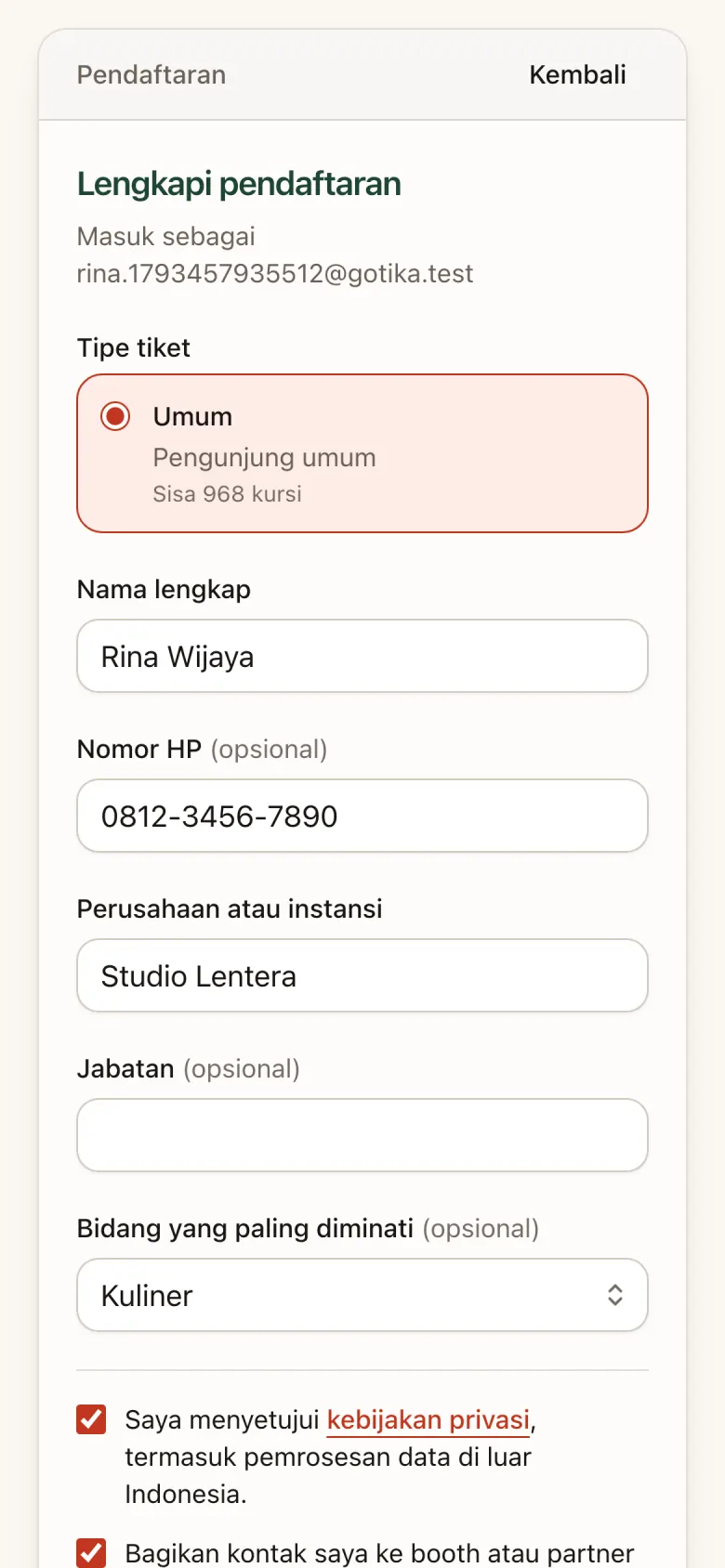
Isi formulir Lengkapi pendaftaran:
- Tipe tiket (biasanya Umum)
- Nama lengkap dan Perusahaan atau instansi (wajib)
- Nomor HP dan Jabatan (opsional)
- Pertanyaan tambahan dari penyelenggara, misalnya Topik yang paling menarik
- Centang persetujuan kebijakan privasi (wajib)
- Centang Bagikan kontak saya ke booth atau partner kalau kamu mau exhibitor bisa menghubungimu (opsional)
Kirim pendaftaran
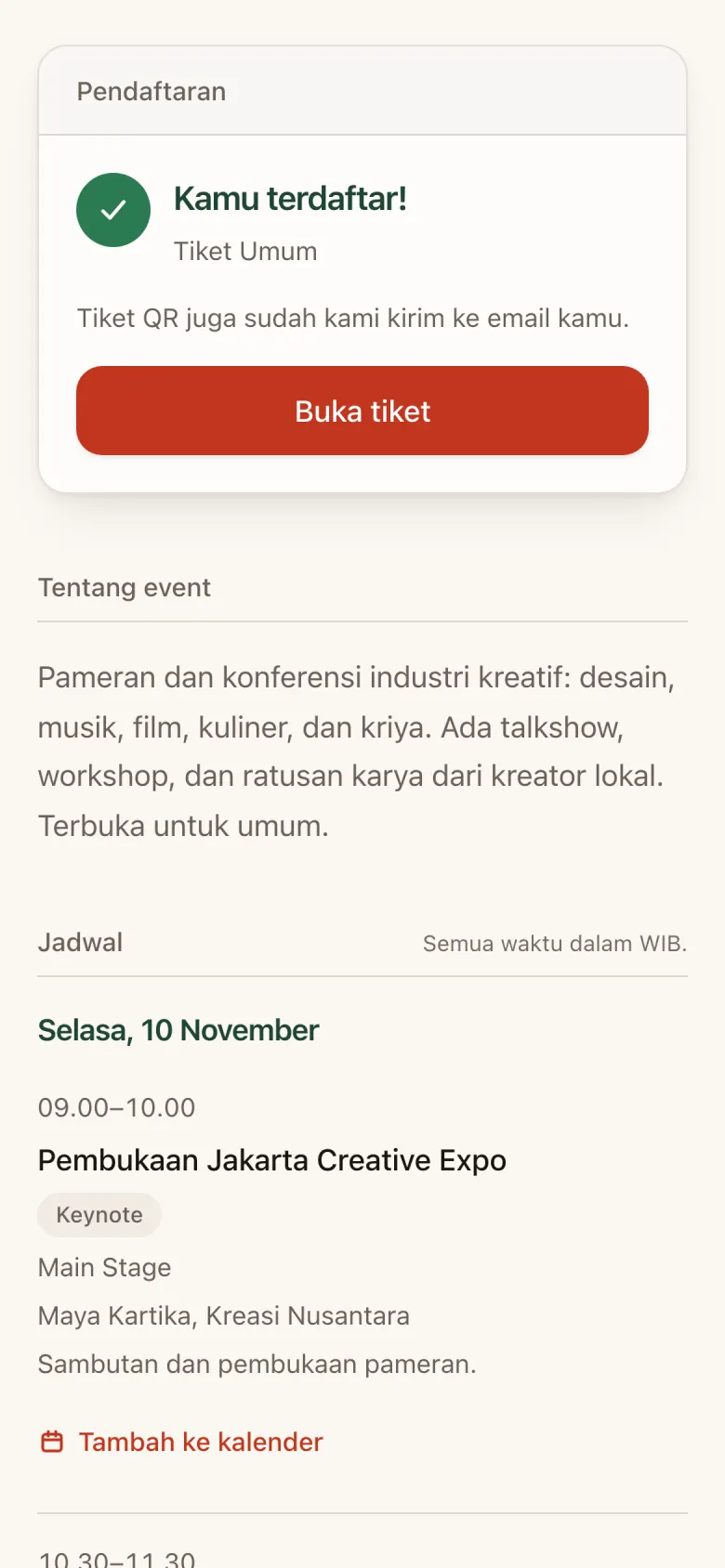
Ketuk Kirim pendaftaran. Muncul Kamu terdaftar! dan QR tiket juga dikirim ke email kamu. Ketuk Buka tiket untuk langsung melihat QR di app.
Perlu diketahui: tiket tertentu (misalnya Media) perlu persetujuan penyelenggara. Statusnya Menunggu sampai disetujui, dan kamu akan menerima email saat disetujui.
Masuk ke app peserta
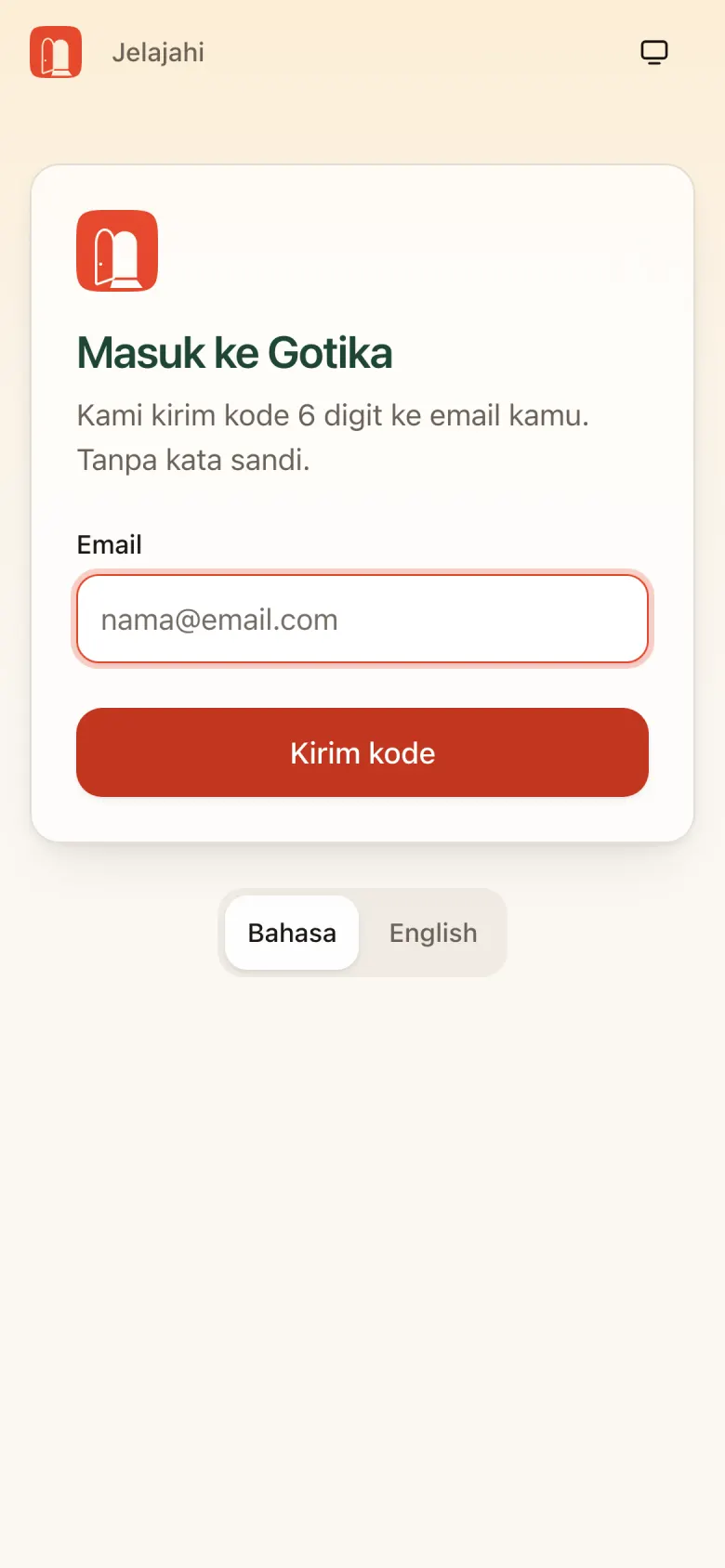
Buka event.gotika.app atau ketuk tautan di email. Login pakai email yang sama dan kode 6 digit yang dikirim ke email.
Tips: pasang app ke layar utama supaya tiket dan QR tetap bisa dibuka walau sinyal di venue lemah.
- Safari: Bagikan → Tambah ke Layar Utama
- Chrome: Instal app
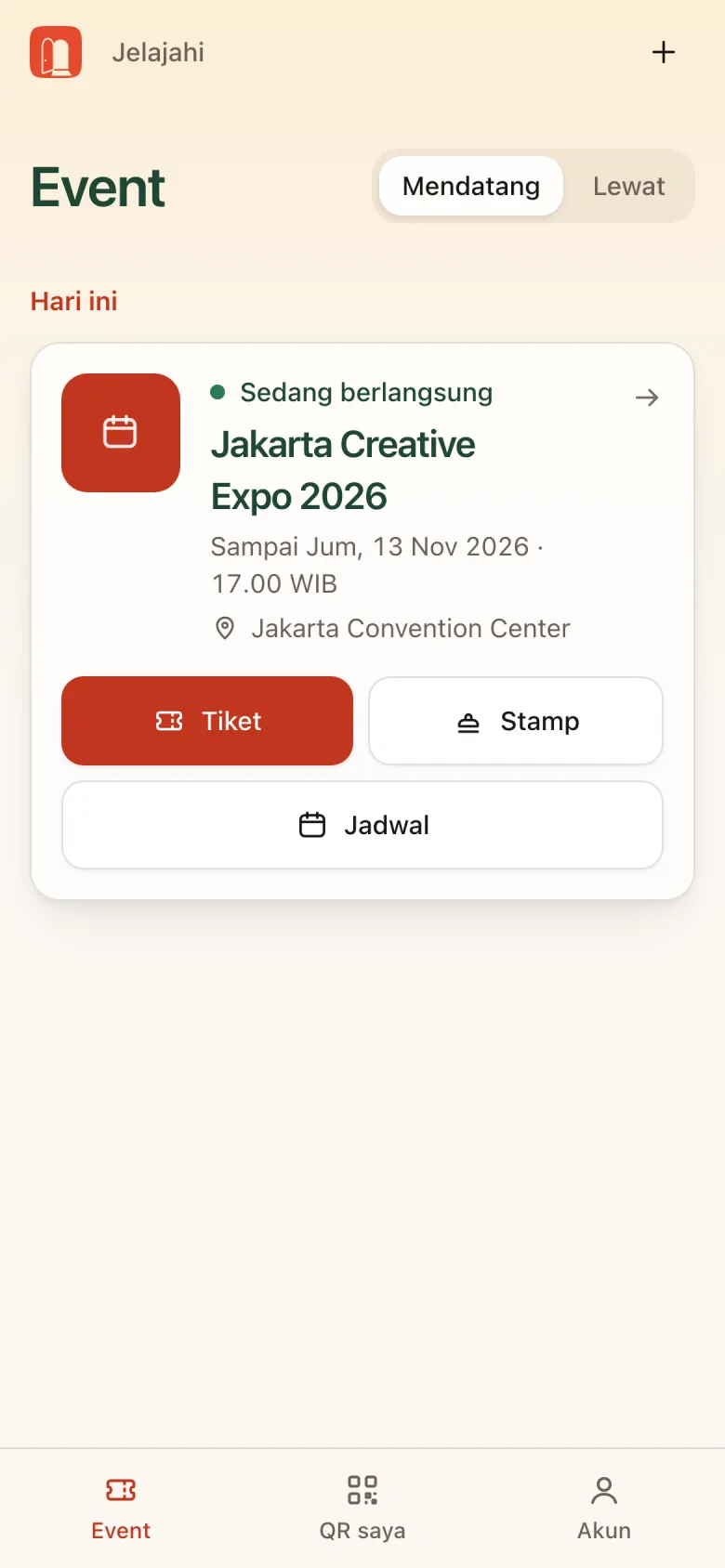
Beranda: event kamu
Tab Event menampilkan event yang kamu ikuti. Saat event berjalan, kartu Hari ini menunjukkan status Sedang berlangsung dengan pintasan Tiket, Stamp, dan Jadwal.
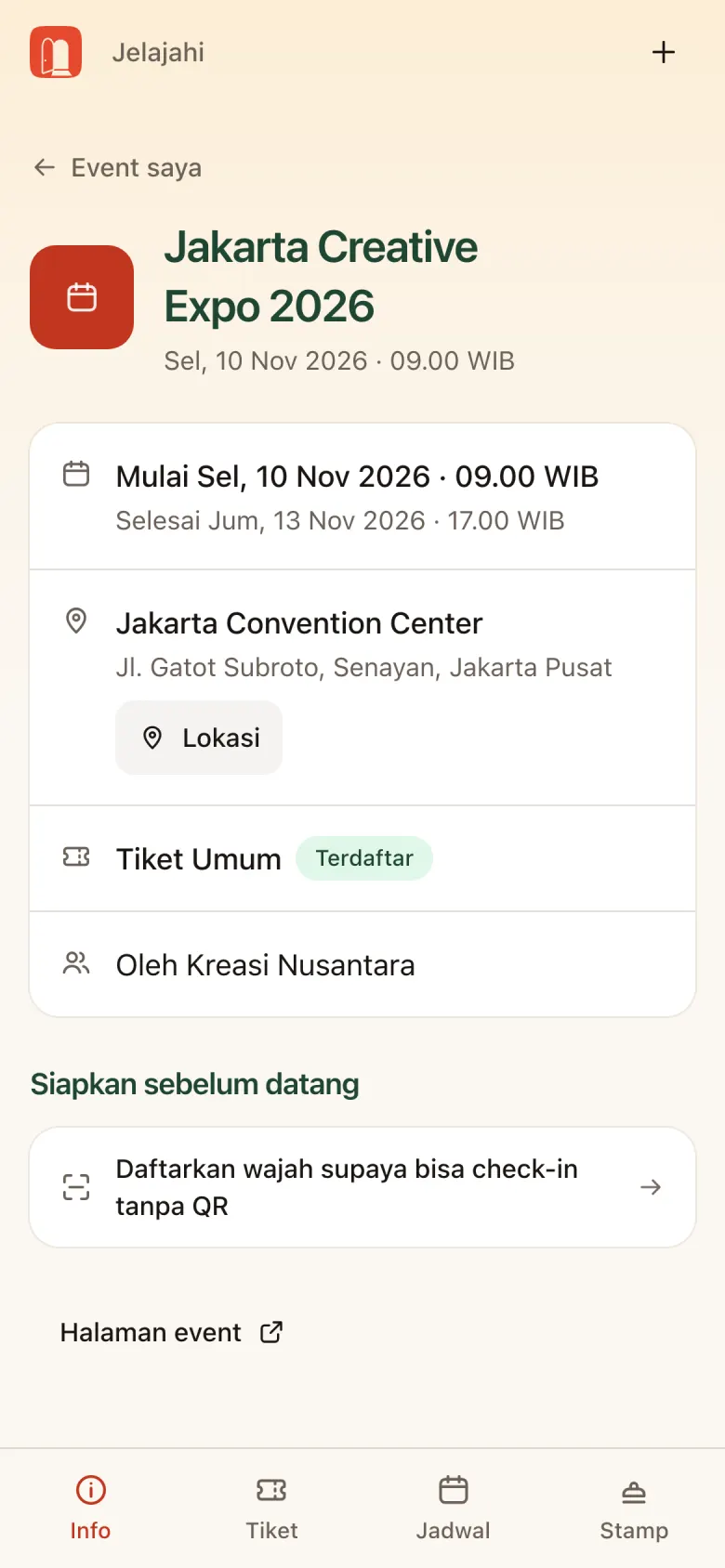
Ketuk event untuk membuka halaman event di app. Menu bawahnya: Info · Tiket · Jadwal · Stamp.
Halaman Info berisi waktu, lokasi, status tiket, dan daftar Siapkan sebelum datang, misalnya daftarkan wajah.
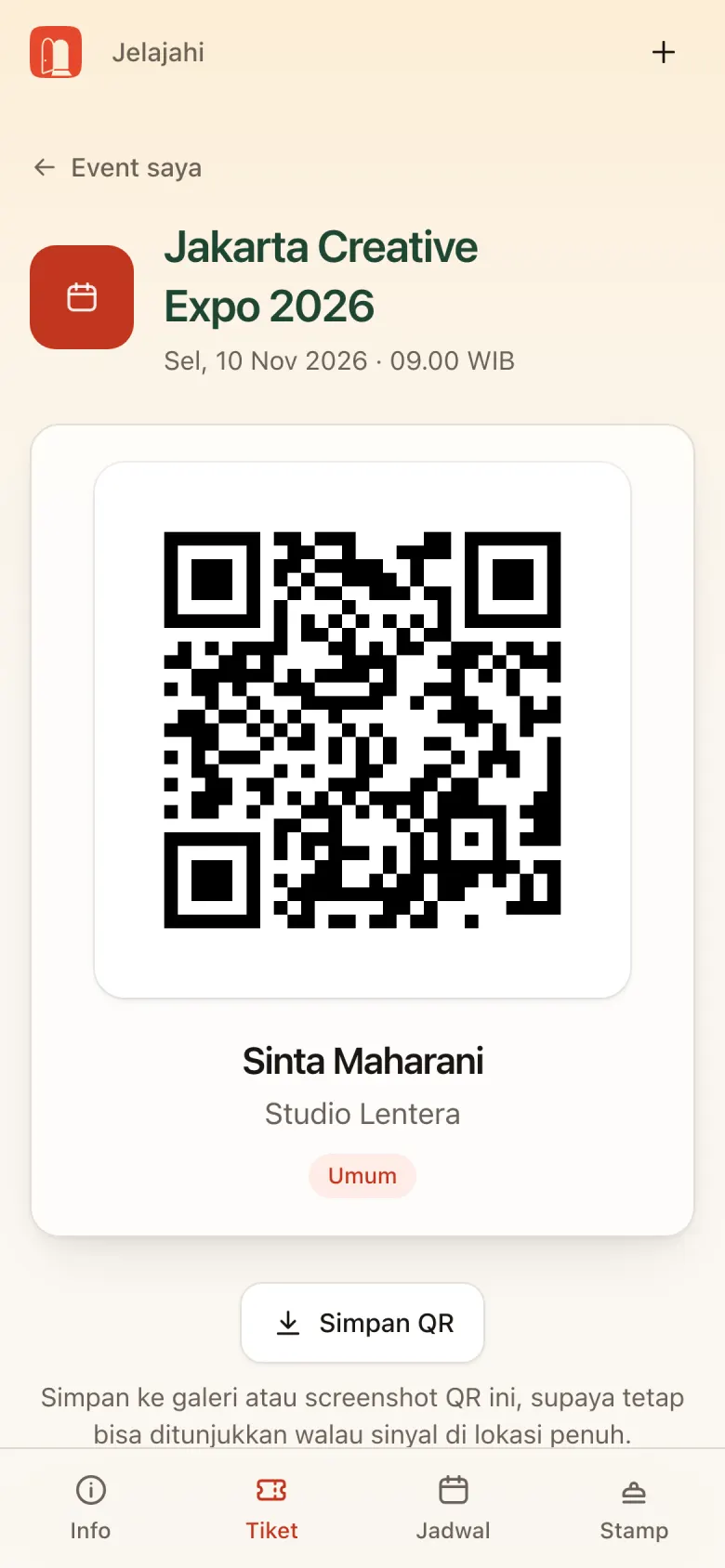
Tiket dan QR
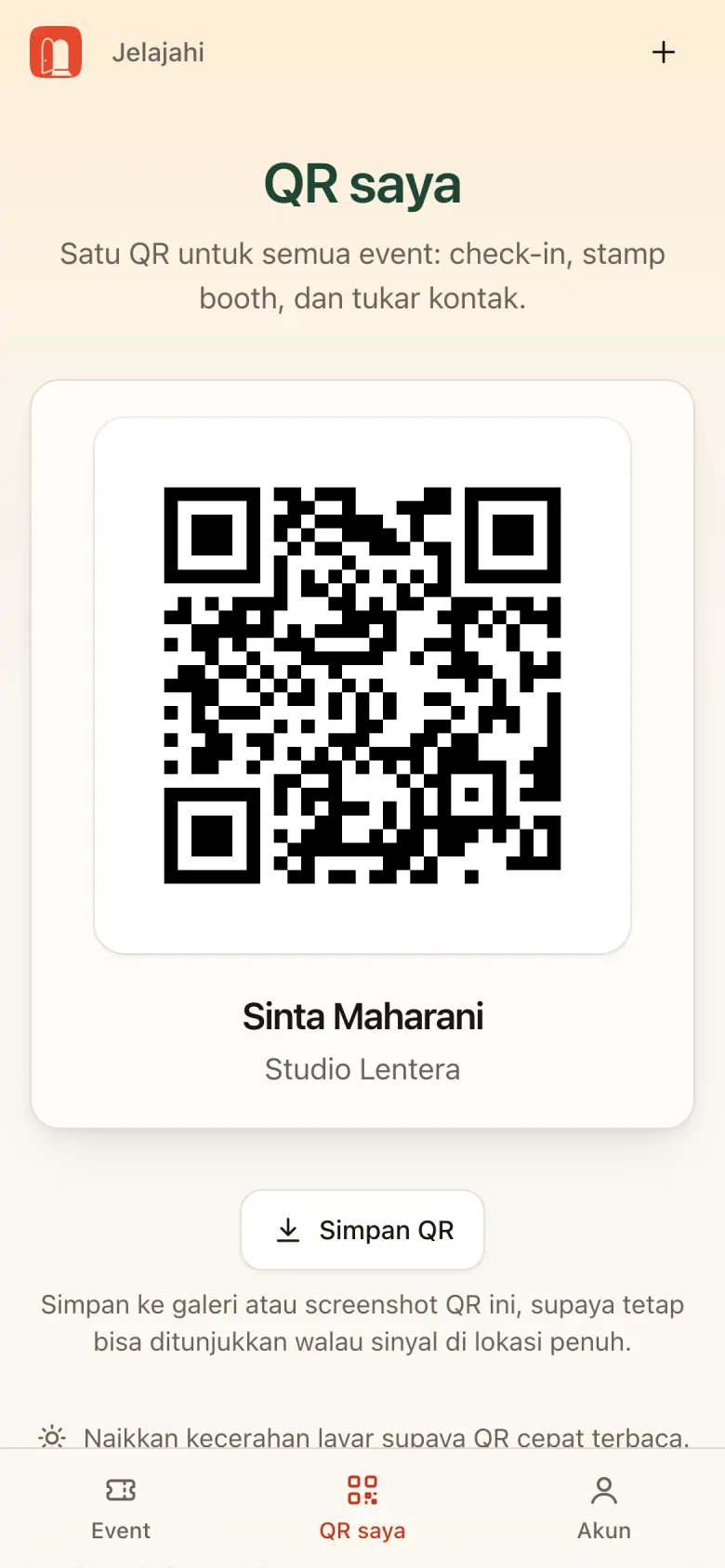
- Tiket (di dalam event): QR, nama, instansi, dan tipe tiket.
- QR saya (menu bawah utama): QR yang sama, berlaku untuk semua event. Satu QR untuk check-in di gate, stamp di booth, dan tukar kontak.
Tips di gate:
- Ketuk Simpan QR atau screenshot QR supaya tetap bisa ditunjukkan tanpa sinyal.
- Naikkan kecerahan layar supaya QR cepat terbaca.
- Jangan bagikan QR ke orang lain. QR itu identitas kamu di event.
Jadwal
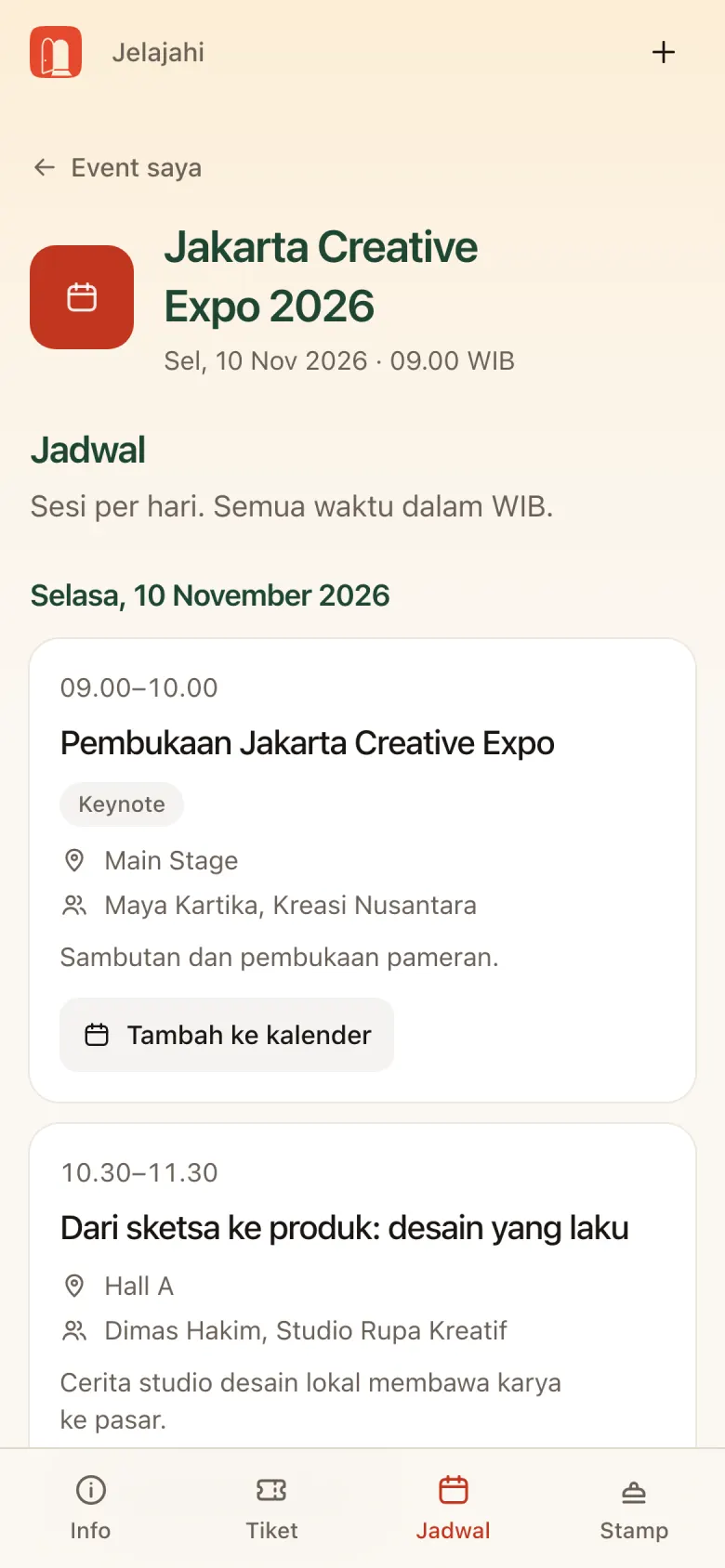
Tab Jadwal berisi sesi per hari. Semua waktu mengikuti zona waktu event.
- Jam mulai dan selesai
- Judul dan jenis sesi (Keynote, Workshop, dan lain-lain)
- Ruangan dan pembicara
Ketuk Tambah ke kalender untuk menyimpan sesi ke kalender HP.
Kartu stamp dan undian
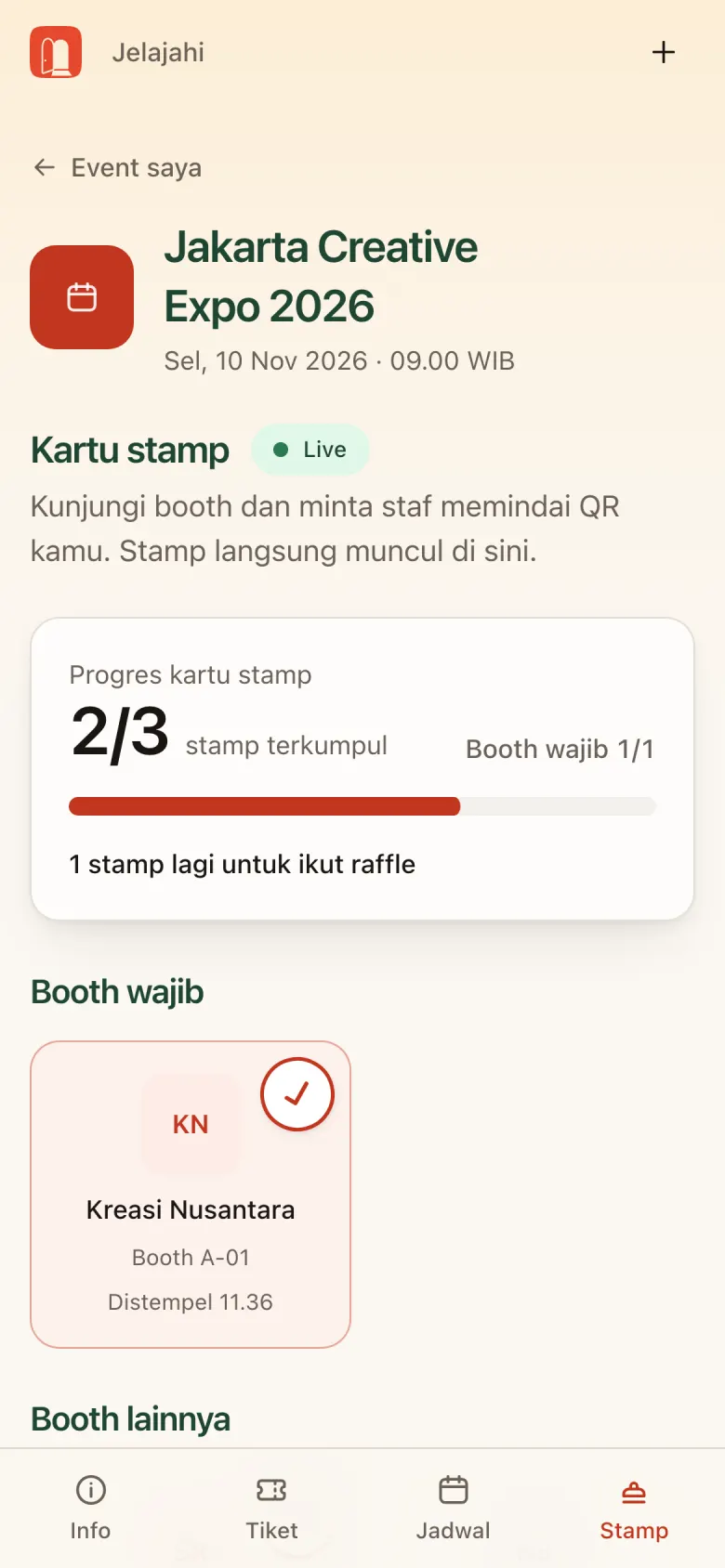
Kunjungi booth exhibitor, lalu minta staf booth memindai QR kamu. Stamp langsung muncul di tab Stamp (status Live).
- Progres kartu stamp: jumlah stamp terkumpul dan booth wajib yang sudah dikunjungi.
- Booth wajib: booth yang harus dikunjungi, contohnya booth penyelenggara.
- Booth lainnya: booth lain untuk menambah stamp.
Undian: kartu sudah lengkap dan kamu sudah check-in hari itu? Kamu otomatis ikut undian doorprize di panggung.
Check-in wajah (opsional)
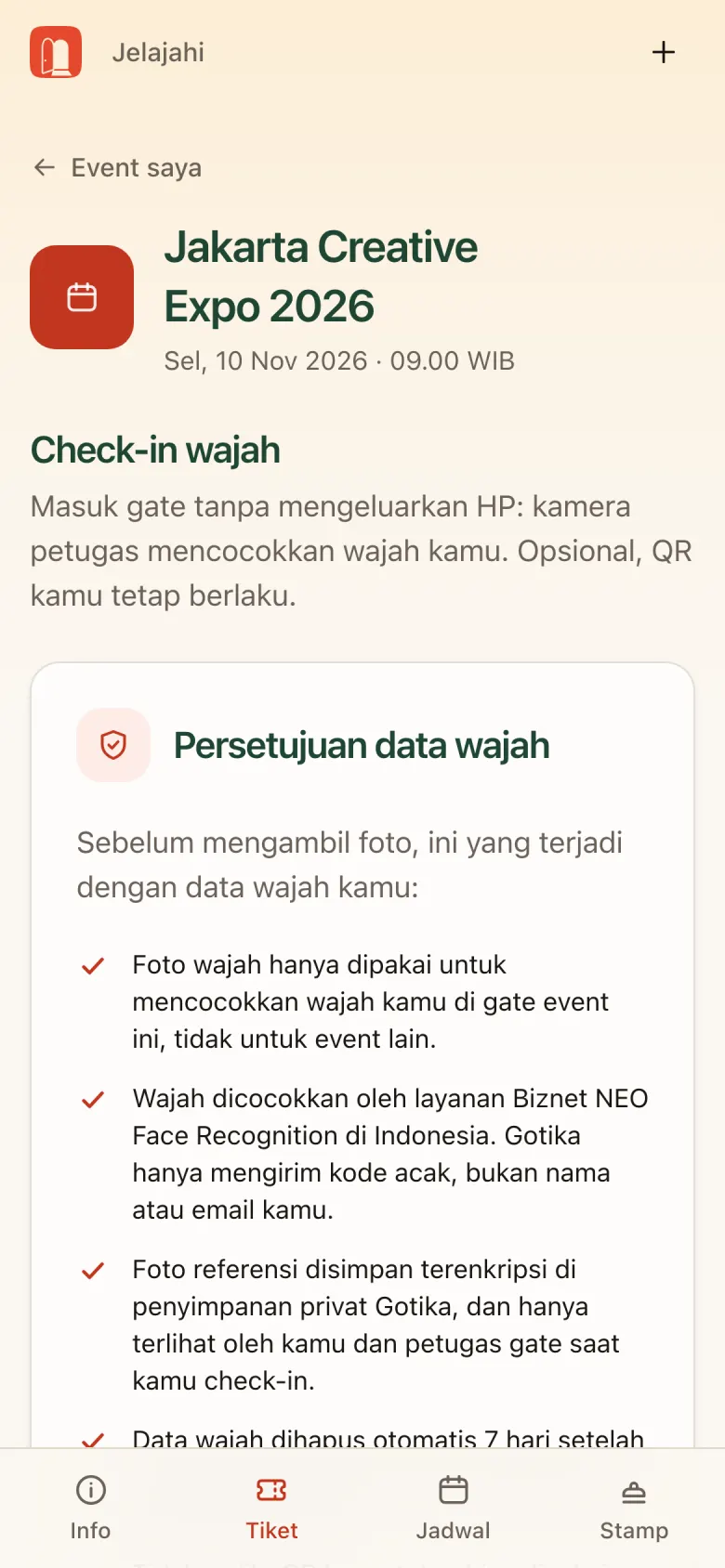
Kalau event memakai check-in wajah, daftarkan wajah sebelum datang supaya bisa masuk gate tanpa mengeluarkan HP. Buka Info → Daftarkan wajah supaya bisa check-in tanpa QR.
Baca persetujuan data wajah
Baca Persetujuan data wajah: untuk apa foto dipakai, siapa yang memprosesnya (Biznet NEO Face Recognition, di Indonesia), dan kapan dihapus: otomatis 7 hari setelah event selesai, atau kapan saja kamu hapus sendiri.
Ambil foto
Setujui, lalu ambil foto mengikuti petunjuk kamera.
QR tetap berlaku
Check-in wajah hanya pilihan tambahan.
Akun, profil, dan privasi
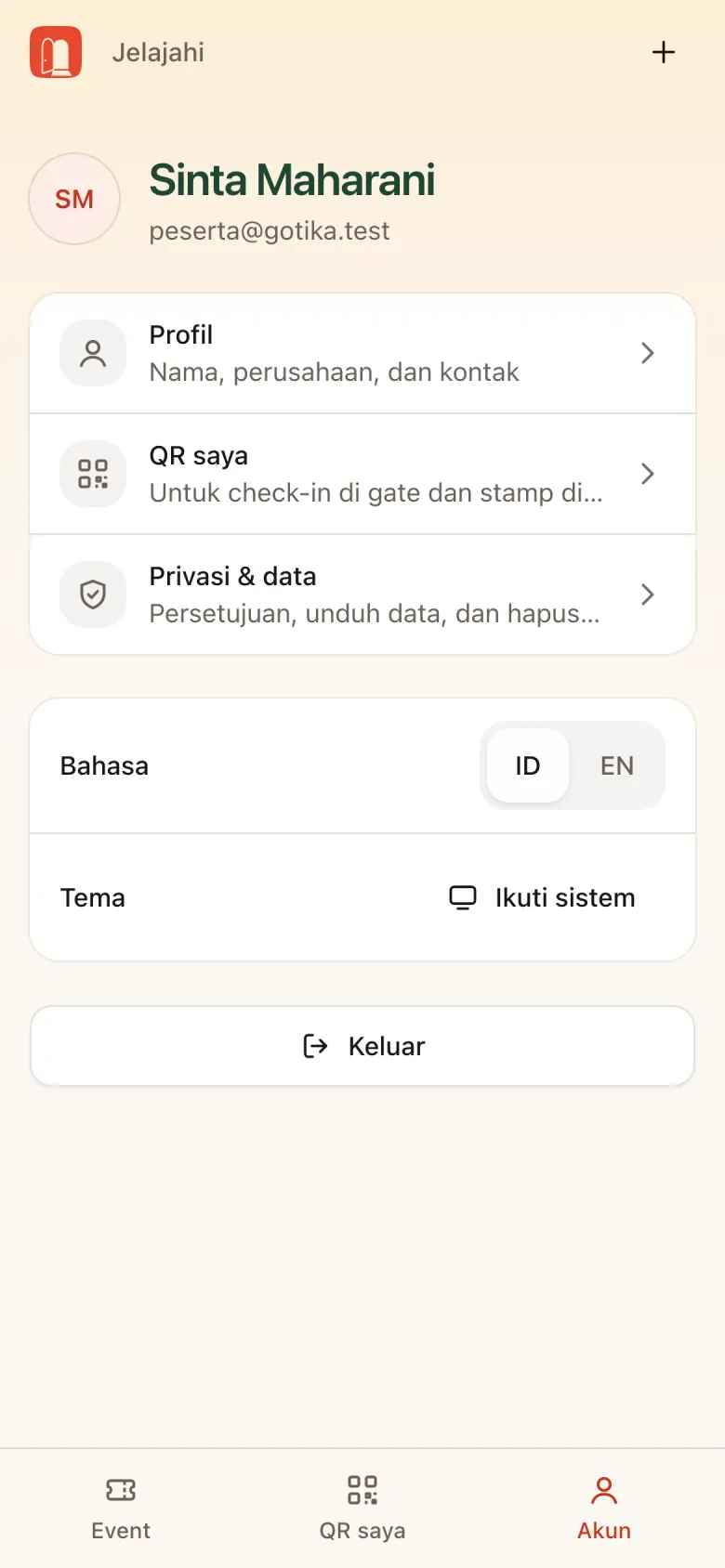
Tab Akun berisi:
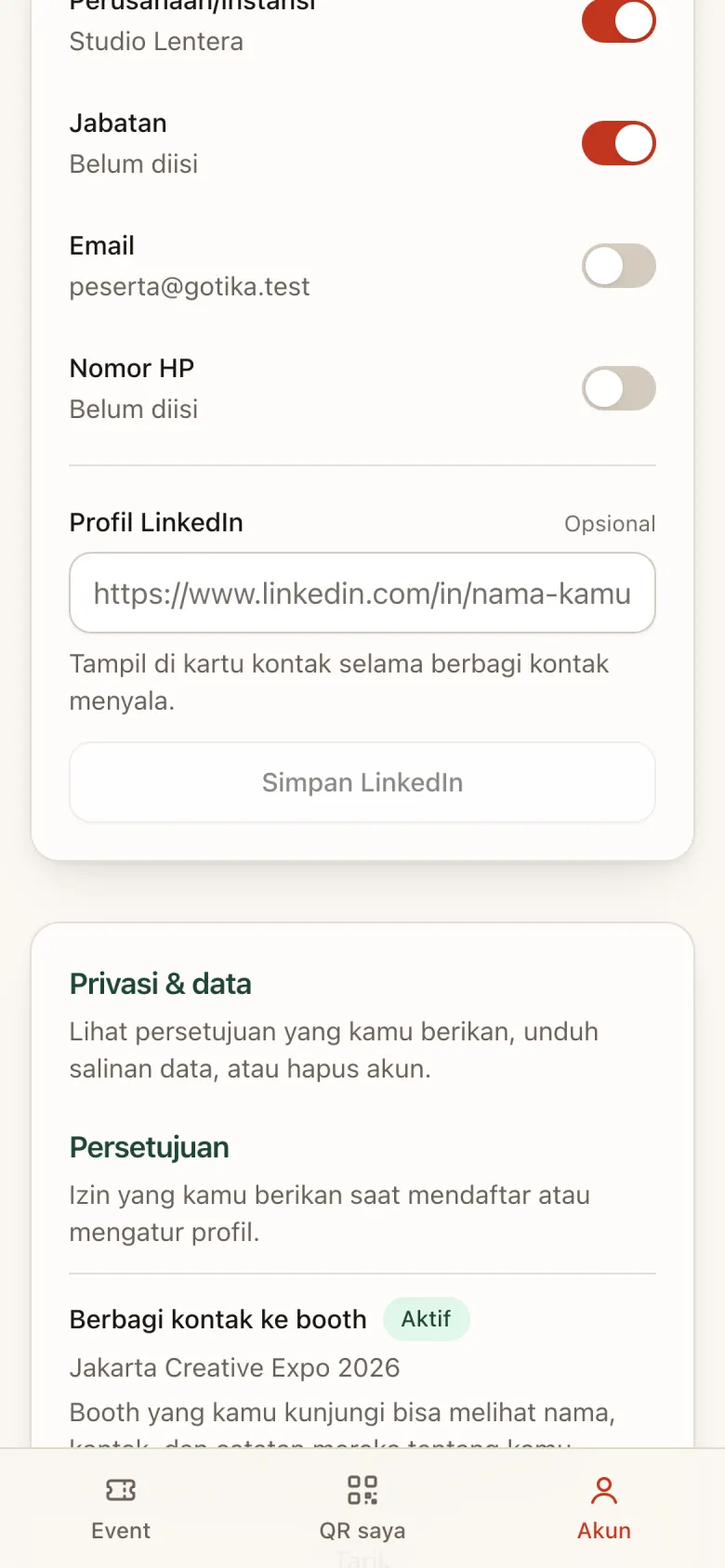
- Profil: nama, perusahaan, nomor HP, jabatan. Dipakai untuk tiket, check-in, dan kartu kontak. Email tidak bisa diubah di sini.
- QR saya
- Privasi & data: atur persetujuan (misalnya berhenti berbagi kontak ke booth), unduh salinan data, atau hapus akun.
- Bahasa (ID/EN), Tema, dan Keluar.
Pertanyaan umum
Jawaban singkat untuk hal yang paling sering ditanyakan peserta di hari-H.
| Pertanyaan | Jawaban |
|---|---|
| Kode login tidak masuk | Cek folder Spam/Promosi. Tunggu hitungan mundur, lalu kirim ulang. Pastikan alamat email benar. |
| HP mati atau lupa bawa HP | Datangi petugas gate. Petugas bisa mencari nama kamu dan melakukan check-in manual. |
| Belum daftar tapi sudah di lokasi | Datangi meja registrasi atau petugas gate untuk walk-in, atau pakai kiosk registrasi mandiri kalau tersedia. |
| Boleh keluar-masuk venue? | Boleh. Scan berikutnya di hari yang sama tercatat sebagai “masuk lagi”. |
| Stamp tidak muncul | Pastikan staf booth memindai QR kamu sampai muncul “Stamp tercatat”. Tab Stamp diperbarui otomatis. |
| Tidak mau booth tahu kontak saya | Jangan centang “Bagikan kontak” saat daftar, atau matikan di Akun → Privasi & data. Stamp tetap tercatat; booth hanya melihat nama depan kamu. |
Sebelum berangkat:
Di rumah:
- Sudah menerima email Kamu terdaftar!
- App terpasang di layar utama HP
- QR disimpan atau di-screenshot
- Wajah didaftarkan (kalau event memakai check-in wajah)
Di venue:
- Baterai HP cukup, kecerahan layar dinaikkan
- Tunjukkan QR di gate untuk check-in
- Kunjungi booth wajib lebih dulu
- Cek tab Stamp sampai kartu lengkap