Peran di booth
| Peran | Bisa apa | Diundang oleh |
|---|---|---|
| Admin booth | Semua yang bisa dilakukan staf, plus mengubah profil booth dan mengundang/mengeluarkan staf | Penyelenggara |
| Staf booth | Memindai QR pengunjung, memberi rating & catatan, melihat leads | Admin booth |
Jumlah anggota dibatasi kuota per booth (contoh: 10 kursi). Akses lewat event.gotika.app, login dengan email undangan + kode 6 digit.
Masuk ke portal booth
- Buka undangan. Buka email undangan dari Gotika, atau langsung buka
event.gotika.app. - Login. Pakai email yang diundang dan kode 6 digit dari email.
- Buka tab Booth. Ada di menu bawah. Tab Event bisa kosong kalau kamu tidak terdaftar sebagai peserta; itu normal.
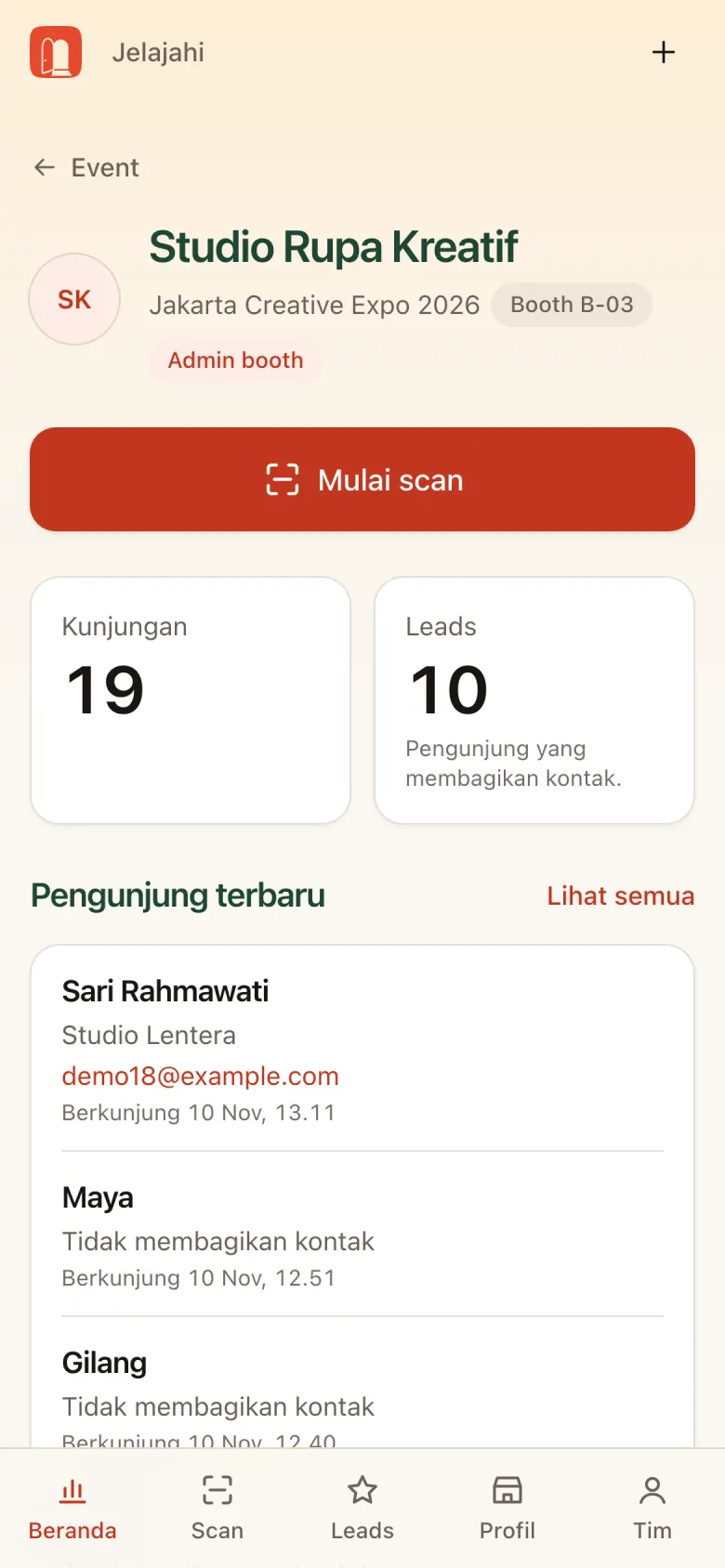
Beranda booth
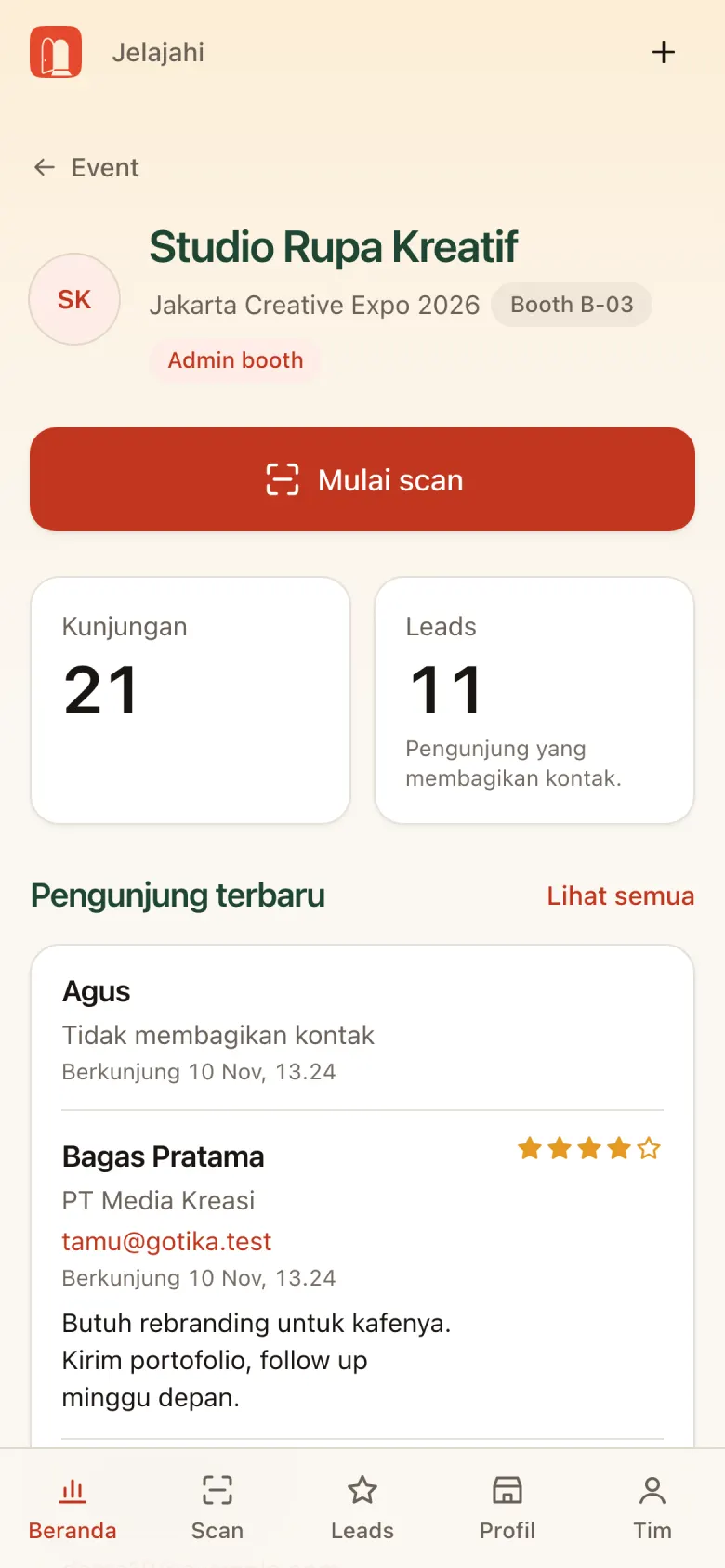
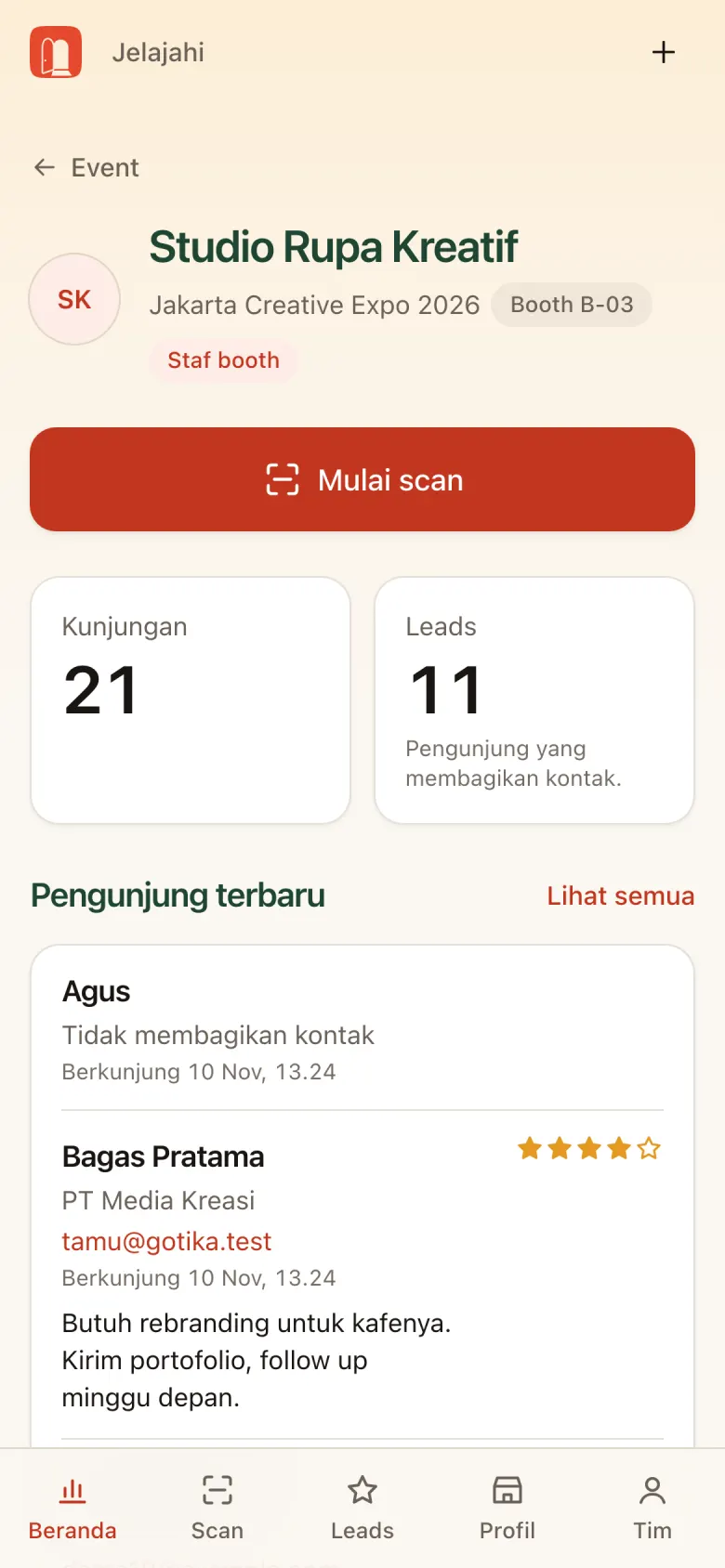
Beranda booth menampilkan nama booth, event, nomor booth, dan peran kamu (Admin booth / Staf booth).
- Mulai scan: langsung ke kamera.
- Kunjungan: jumlah pengunjung yang sudah discan.
- Leads: pengunjung yang membagikan kontaknya.
- Pengunjung terbaru: daftar scan terakhir; ketuk Lihat semua untuk daftar lengkap.
Menu bawah: Beranda · Scan · Leads · Profil · Tim.
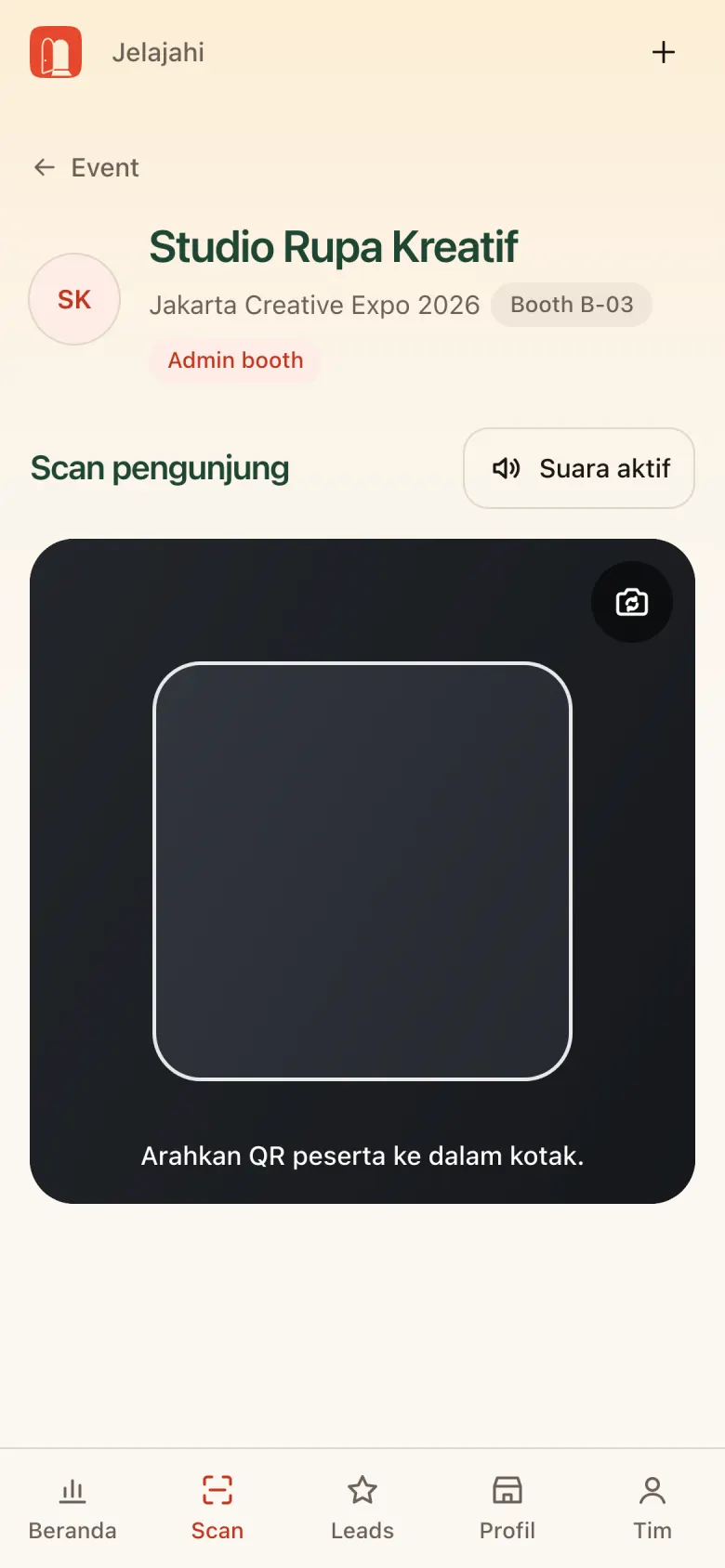
Scan pengunjung
- Buka scanner. Ketuk Mulai scan atau tab Scan, lalu izinkan kamera.
- Scan QR pengunjung. Minta pengunjung membuka QR saya di app Gotika (atau QR dari email), lalu arahkan ke dalam kotak.
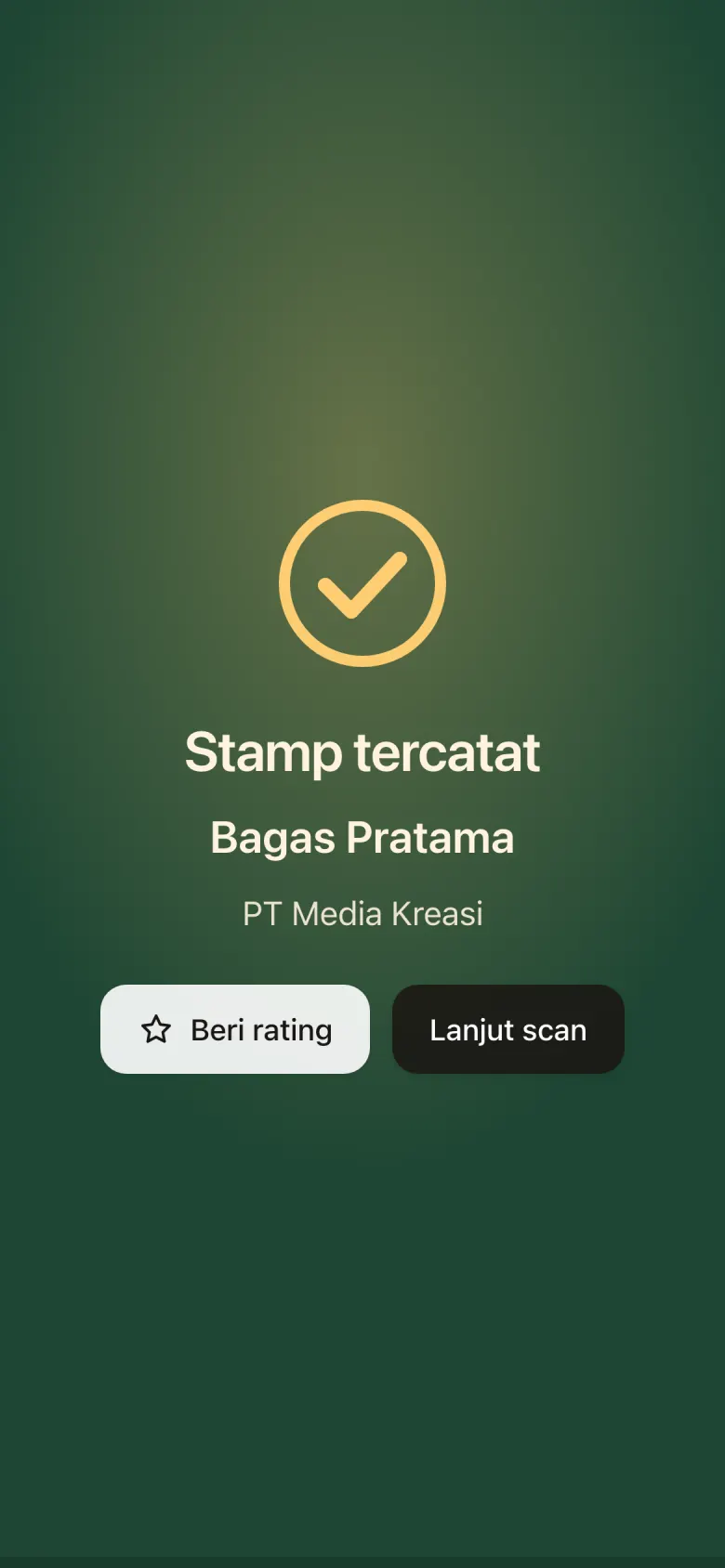
- Hijau: Stamp tercatat. Stamp masuk ke kartu stamp pengunjung. Nama dan instansinya tampil kalau pengunjung membagikan kontak.
Beri rating dan catatan
Dari layar hijau, ketuk Beri rating. Pilih bintang 1–5 dan tulis catatan, misalnya minat produk atau rencana follow up, lalu Simpan. Muncul konfirmasi Lead disimpan.
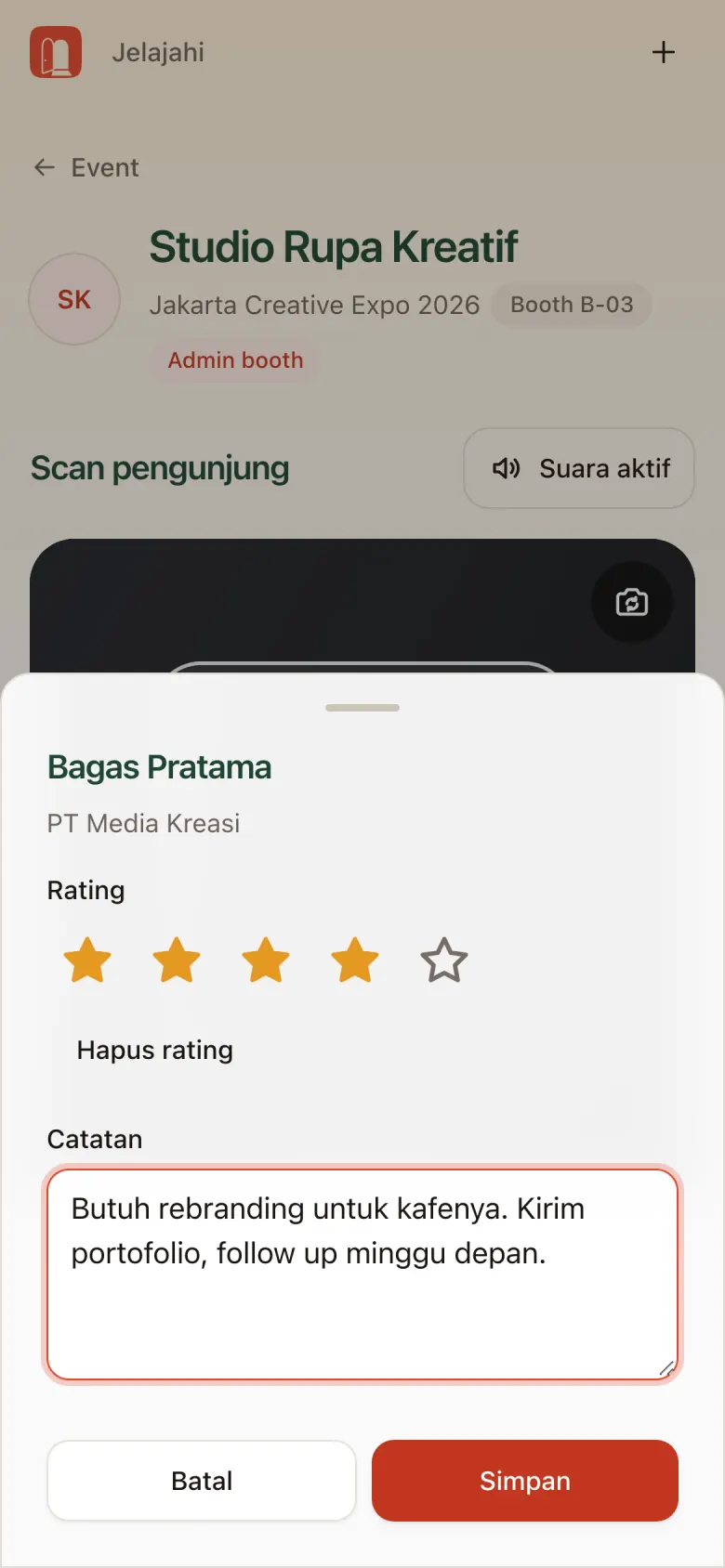
Tips: Tulis catatan segera setelah ngobrol. Catatan singkat seperti “minta demo, follow up Senin” sangat membantu saat follow up.
Hasil scan lainnya
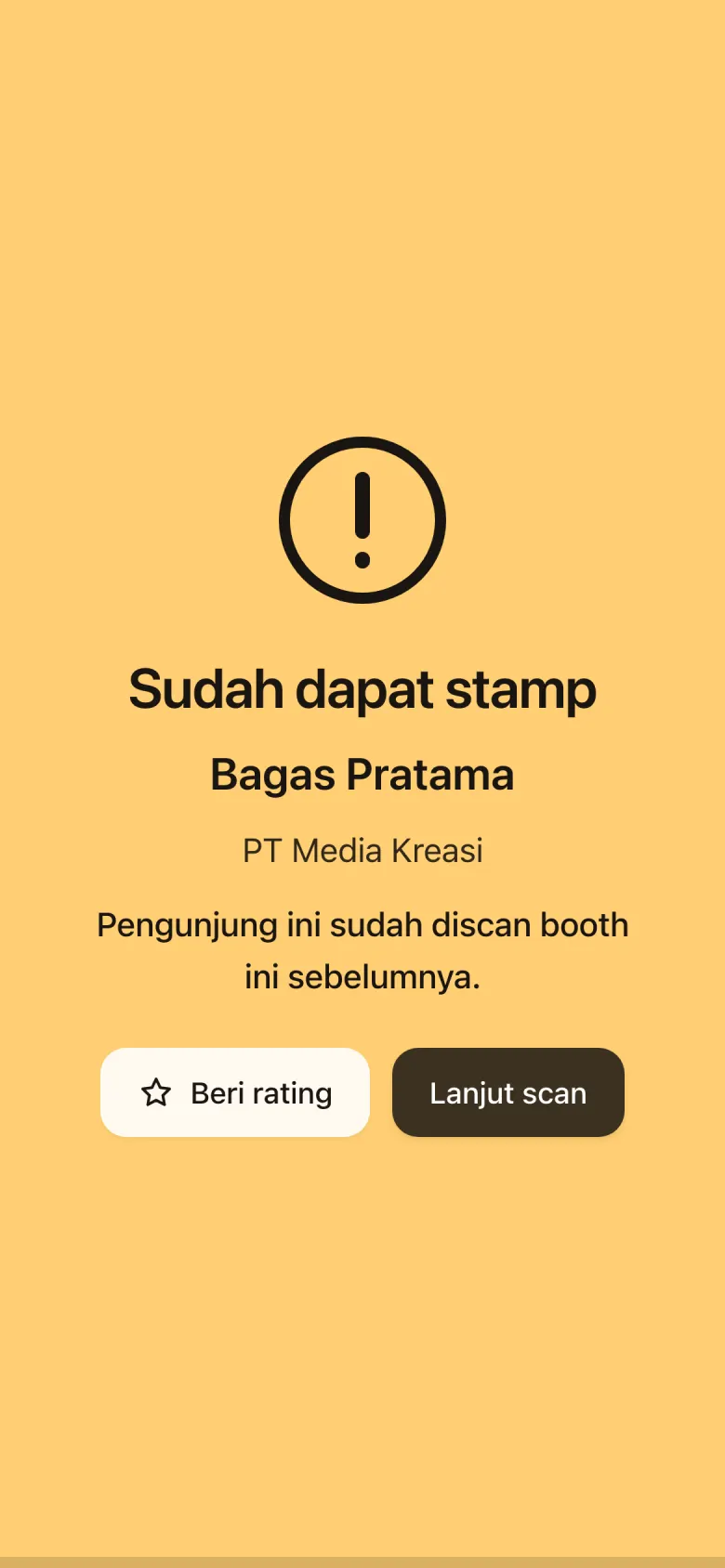
Kuning: Sudah dapat stamp. Pengunjung ini sudah pernah discan di booth kamu. Stamp tidak dobel, tapi kamu masih bisa Beri rating.
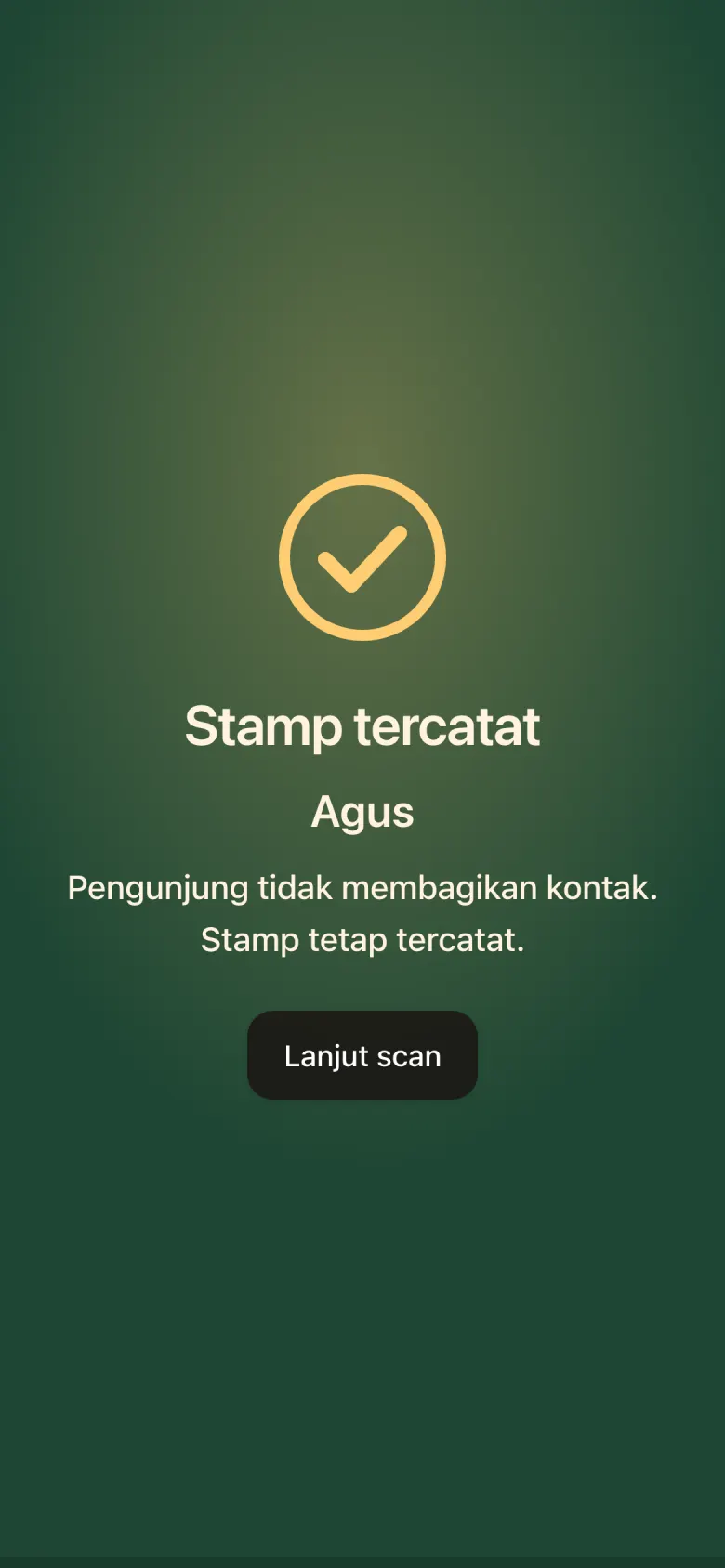
Tidak membagikan kontak. Stamp tetap tercatat, tapi booth hanya melihat nama depan dan tidak bisa memberi rating. Data kontaknya tidak masuk leads.
Offline? Scan tetap diterima. Muncul pesan “Belum ada internet. Stamp terkirim otomatis begitu tersambung.” Jangan logout sebelum tersambung lagi.
Leads dan unduh CSV
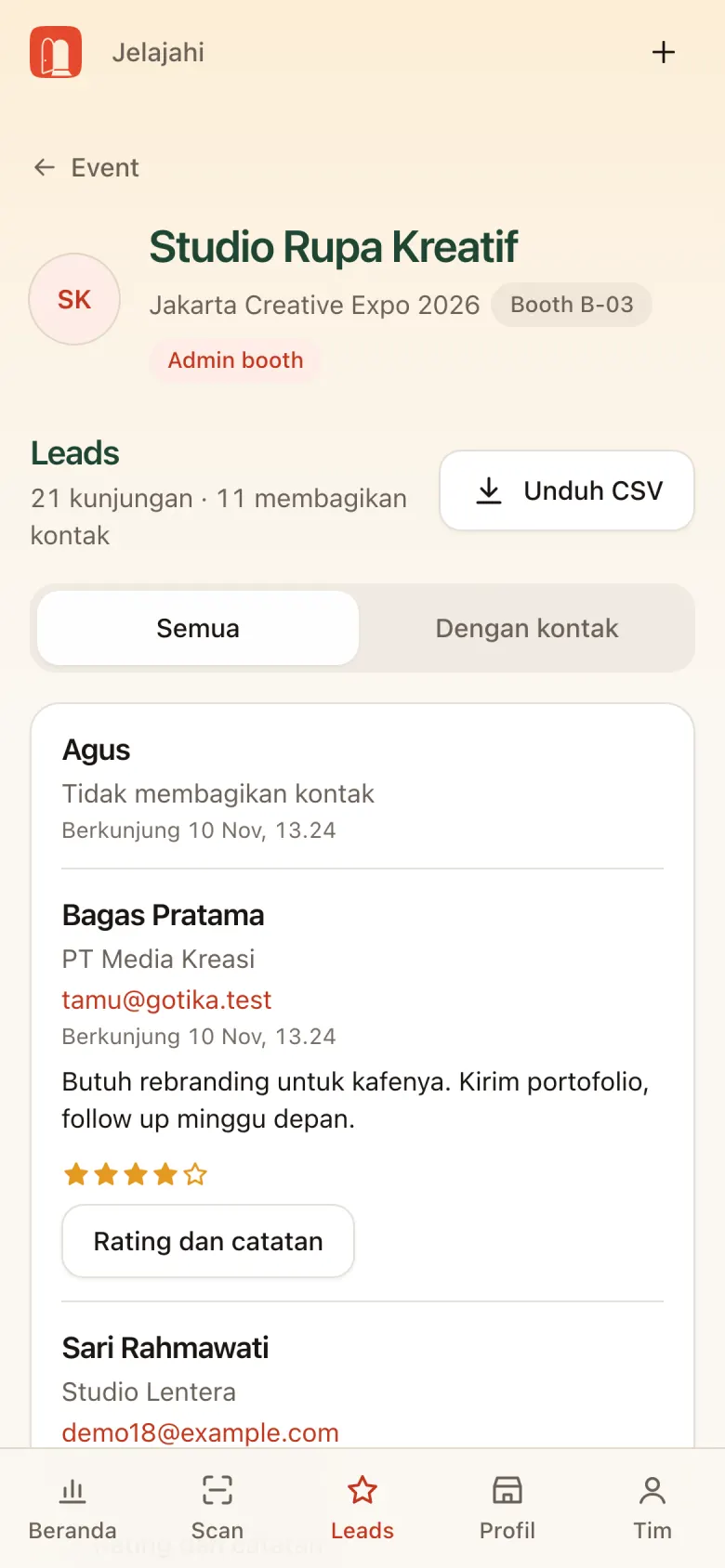
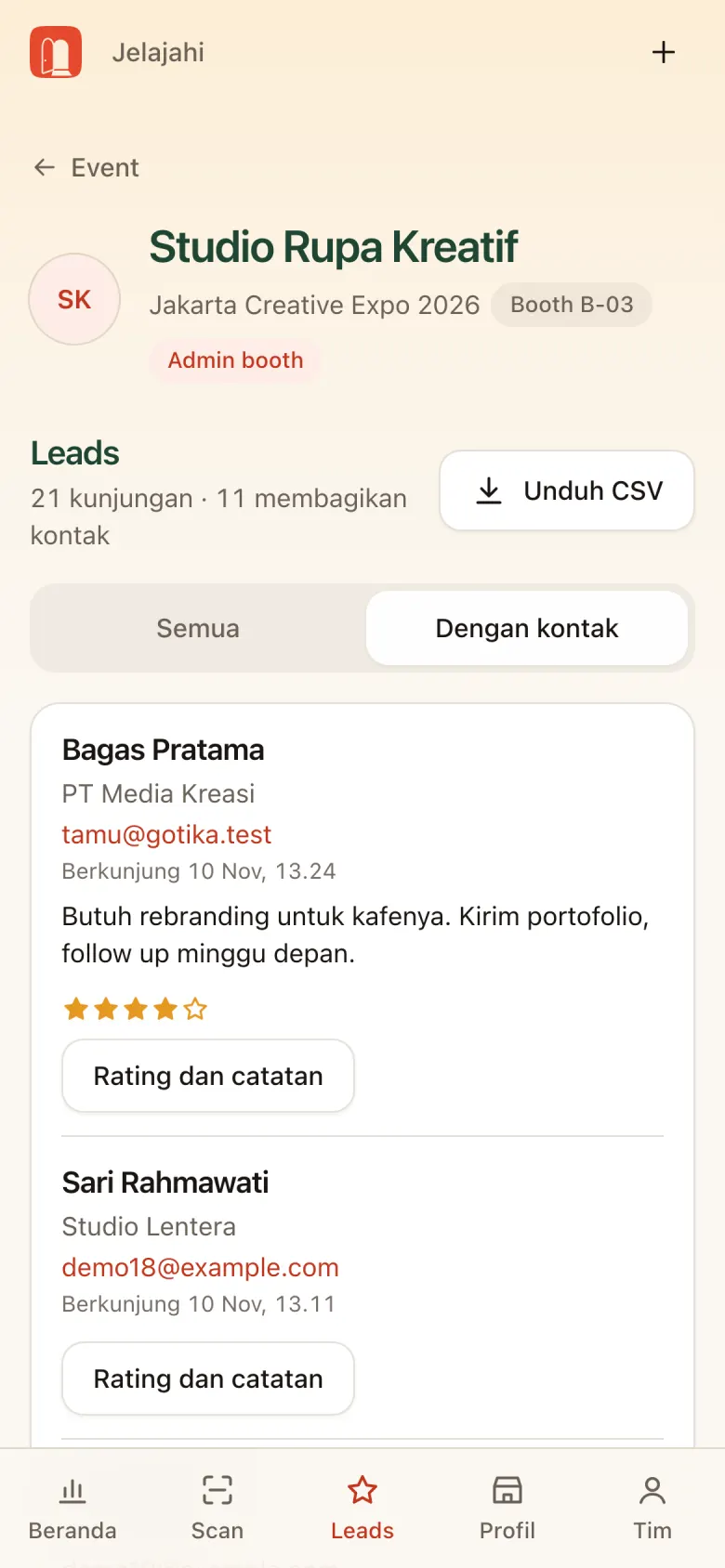
Tab Leads berisi semua kunjungan:
- Ringkasan di atas: jumlah kunjungan dan berapa yang membagikan kontak.
- Filter Semua / Dengan kontak.
- Tiap lead: nama, instansi, email, waktu kunjungan, rating, dan catatan. Ketuk Rating dan catatan untuk mengubahnya.
- Unduh CSV: ekspor leads untuk follow up. Hanya berisi kontak pengunjung yang setuju berbagi kontak.
Profil booth (admin)
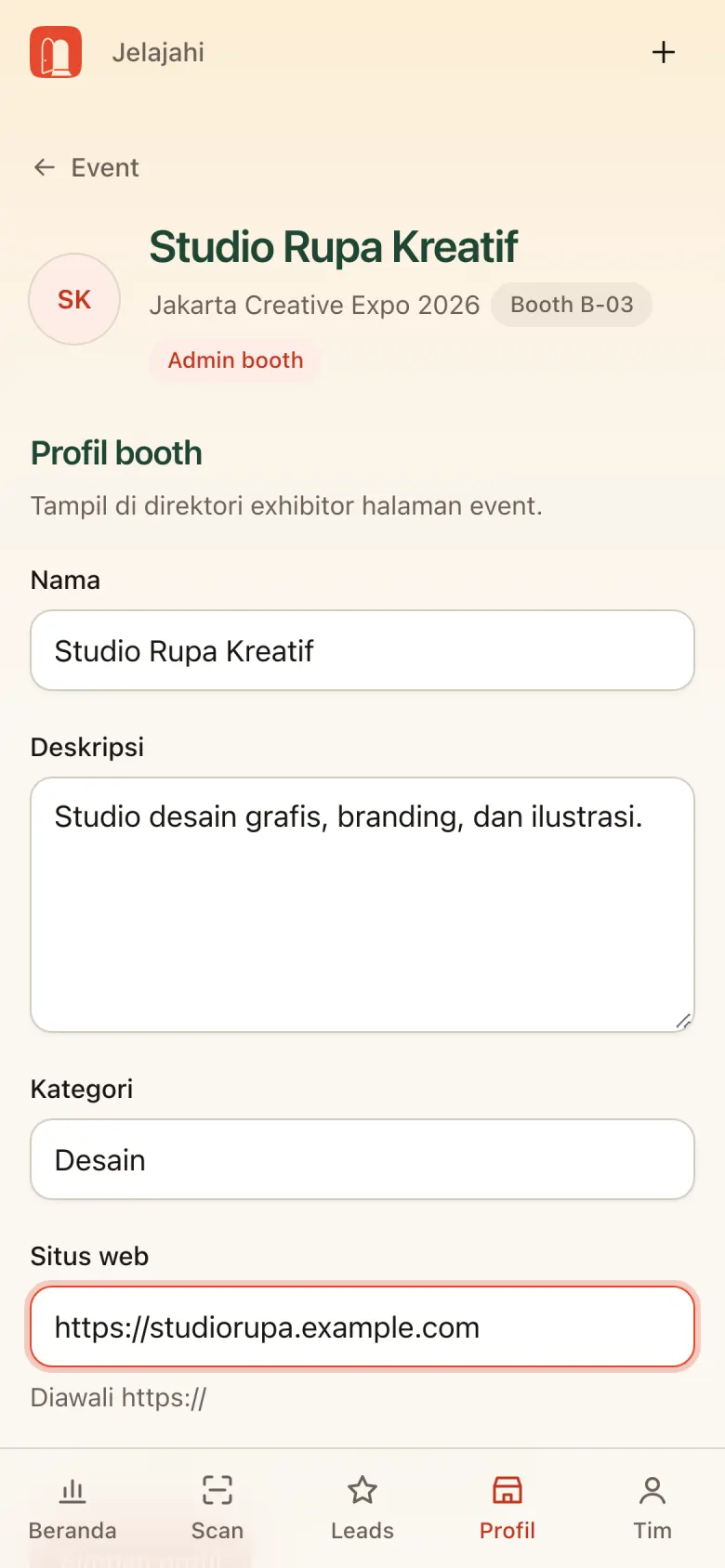
Profil tampil di direktori exhibitor di halaman event. Isi lalu simpan:
- Nama
- Deskripsi
- Kategori
- Situs web (diawali
https://)
Info: Angka Kunjungan dan Leads di beranda ikut bertambah setiap kali scan berhasil.
Tim booth (admin)
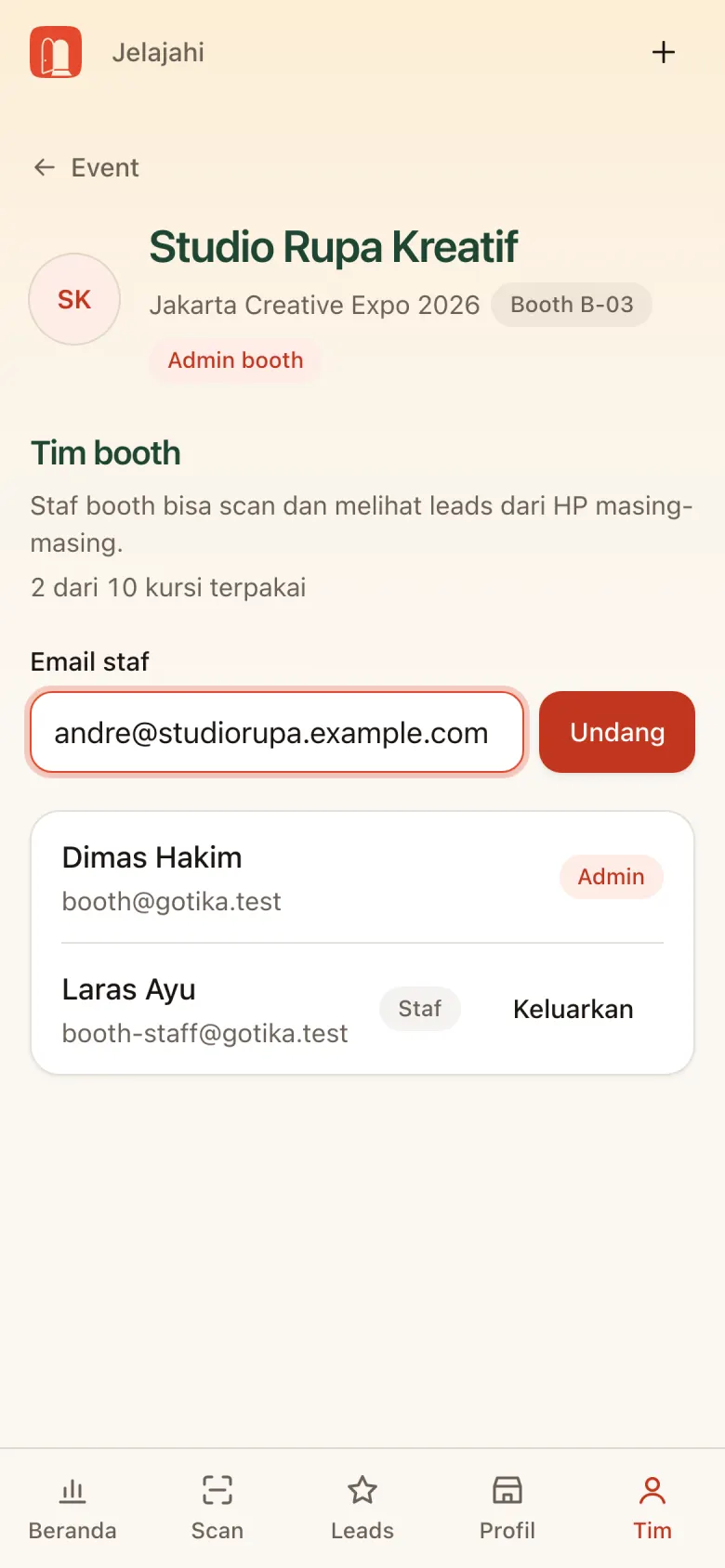
- Buka tab Tim. Terlihat kuota kursi yang terpakai.
- Undang staf. Isi Email staf, lalu ketuk Undang. Staf menerima email undangan dan login dengan email itu.
- Cabut akses. Ketuk Keluarkan di samping nama staf.
Staf booth melihat portal yang sama dengan label Staf booth; tugas utamanya scan dan leads.
Tips dan pertanyaan umum
- Siapkan HP: Pasang app ke layar utama supaya cepat dibuka dan tahan sinyal lemah.
- Catat segera: Tulis catatan langsung setelah ngobrol, selagi masih ingat.
- Booth wajib: Booth wajib di kartu stamp akan lebih ramai. Siapkan dua HP untuk scan.
- QR susah terbaca: Minta pengunjung menaikkan kecerahan layar.
| Pertanyaan | Jawaban |
|---|---|
| Tidak ada tab Booth setelah login | Pastikan login dengan email yang diundang. Minta admin booth atau penyelenggara mengecek undangannya. |
| Kenapa ada pengunjung tanpa nama lengkap? | Pengunjung itu tidak setuju berbagi kontak. Stamp tetap tercatat untuk mereka. |
| Scan dua kali, stamp dobel? | Tidak. Scan kedua muncul kuning “Sudah dapat stamp”. |
| Kuota tim penuh | Keluarkan staf yang tidak bertugas, atau minta penyelenggara menaikkan kuota booth. |
| Leads bisa diunduh kapan? | Kapan saja selama dan setelah event, lewat Unduh CSV di tab Leads. |